




42.78MB / 2026-06-22
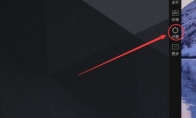
雷电模拟器软件中,大部分小伙伴对于如何断开网络,还不是很了解。下面为大家带来详细的操作教程分享,快一起来看看吧!雷电模拟器怎么断开网络1、打开软件,点击右侧工具栏中的"设置"选项。 2、进入新界面后,点击左侧中的"网络设置",将右侧中的"断开网络"勾选上。 3、然后在弹出的提示窗口中点击"立即重启"按钮就可以了。
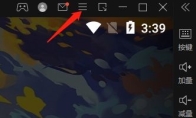
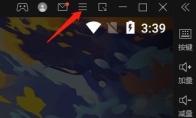
雷电模拟器软件内是一款非常受欢迎的模拟器工具,对于如何设置ADB调试,这里为大家带来详细的设置教程,不清楚的小伙伴快一起来看看吧!雷电模拟器怎么设置ADB调试1、进入软件,点击右上角的三条线按钮。 2、接着点击下拉选项列表中的"软件设置"。 3、进入新界面后,点击左侧中的"其他设置",然后找到右侧中的"ADB调试即",点击选项框的下拉按钮对其进行选择设置就可以了。
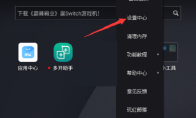
网易MuMu模拟器软件中,我们是可以直接设置画面风格的,大部分小伙伴对于如何设置画面风格,还不是很清楚。下面为大家带来关于详细的设置教程分享,快一起来看看吧!网易MuMu模拟器怎么设置画面风格1、打开软件,点击右上角的三条线"菜单"选项。 2、接着点击下拉列表中的"设置中心"进入。 3、进入新界面后,点击左侧中的"界面设置"。 4、接着点击画面风格下拉框。 5、最后点击修改画面风格即可。
雷电模拟器软件中,我们是可以直接固定窗口大小的。不知道具体的设置教程的小伙伴,下面为大家带来详细的步骤分享,快一起来看看吧!雷电模拟器怎么固定窗口大小1、进入软件,点击右上角的三条线按钮。 2、接着点击下拉选项列表中的"软件设置"。 3、在打开的新界面中,点击左侧的"其他设置"选项。 4、然后找到右侧中的"固定窗口大小",将其开启就可以了。
网易MuMu模拟器给大家带来了模拟手游的体验感,不少用户对于如何显示帧率,还不是很清楚。下面为大家带来关于将网易MuMu模拟器显示帧率的方法教程分享,快一起来看看吧!网易MuMu模拟器怎么显示帧率1、打开软件,点击右上角的三条线"菜单"选项。 2、接着点击下拉列表中的"设置中心"进入。 3、进入新界面后,点击左侧中的"界面设置"选项。 4、然后找到右侧中的"显示帧率",将其勾选上。 5、最后点击右下角的保存并关闭就可以了。
网易MuMu模拟器软件是可以直接修改手机型号的,还不知道如何修改的小伙伴。这里带来详细的操作教程分享,快一起意来看看吧!网易MuMu模拟器怎么修改手机型号1、进入软件,点击右上角的三条线按钮,选择下拉选项列表中的"设置中心"打开。 2、进入新界面后,点击左侧中的"属性设置"选项。 3、然后找到右侧中的手机属性设置,根据个人需求对其进行设置即可。
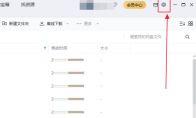
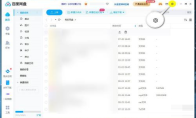
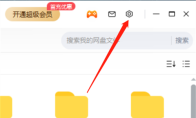
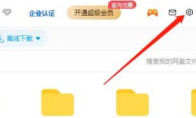
百度网盘客户端如何设置开机自启动呢?很多用户想要开机直接就启动网盘工具,但是不知道具体的操作步骤。本文为大家带来详细的设置教程分享,快一起来看看吧!百度网盘客户端如何设置开机自启动1、打开软件,点击页面右上角的齿轮图标。 2、接着点击下拉选项列表中的"设置"进入。 3、进入新界面后,点击左侧菜单栏中的"基本"选项。 4、然后找到右侧中的"开机时启动百度网盘",将其勾选上。 5、最后点击应用确定就可以了。
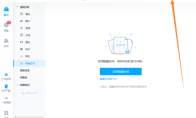
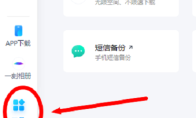
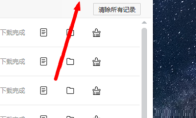
百度网盘软件是一款非常专业好用的云端存储的工具,对于如何查看设备使用记录的小伙伴,这里为大家带来详细的查看教程分享,快一起来看看吧!百度网盘客户端怎么查看设备使用记录1、打开软件,点击左下角的"工具"选项。 2、接着在右侧"全部工具"中选择"设备管理"。 3、进入新界面后,点击左侧中的"使用记录"选项。 4、然后即可查看到使用的设备信息和设备的使用情况了。
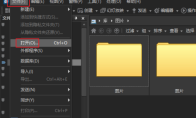
ACDSee是一款非常受欢迎的图像编辑的工具,我们是可以直接打开图像的。对于不知道如何打开图像的新手用户,本文为大家带来详细的教程分享,快一起来看看吧!ACDSee打开图像的方法1、打开软件,点击左上角的"文件"选项,选择下拉列表中的"打开"。 2、在打开的窗口中选择想要打开的图片,点击右下角的"打开"即可。
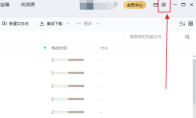
百度网盘软件是一款专业的云端存储的工具,对于不知道如何设置插入设备后提示备份照片的小伙伴。本文为大家带来详细的教程分享,快一起来看看吧!百度网盘怎么设置插入设备后提示备份照片1、点击软件右上角的齿轮图标。 2、接着点击下拉选项列表中的"设置"进入。 3、进入新界面后,点击左侧菜单栏中的"提醒"选项。 4、然后找到右侧中的"插入设备后,提示备份照片",将其勾选上,最后点击确定进行保存即可。
百度网盘软件是一款非常专业好用的云端存储的工具,存储空间非常的大。本文为大家带来关于百度网盘取消自动锁定的方法步骤分享,快一起来看看吧!百度网盘客户端如何取消自动锁定1、打开软件,点击页面右上角的齿轮图标。 2、接着点击下拉选项列表中的"设置"进入。 3、在新界面中点击左侧的"安全"选项卡。 4、然后找到右侧中的"自动锁定设置",将其取消勾选就可以了。
百度网盘软件是很多用户必备的云端工具,对于如何取消开机自启动功能,还不是很了解。下面为大家带来关于百度网盘取消开机自启动的方法教程分享,快一起来看看吧!百度网盘客户端怎么取消开机自启动1、进入软件,点击页面右上角的齿轮图标。 2、接着点击下拉选项列表中的"设置"。 3、进入新窗口后,点击左侧的"基本"选项,然后找到右侧中的"开机时启动百度网盘",将其取消勾选。 4、最后点击确定保存就可以了。
百度网盘软件是一款非常全面的网盘工具,为用户们提供超大的云端存储空间。本文为大家带来关于百度网盘扫描清理重复文件的方法教程分享,快一起来看看吧!百度网盘客户端如何扫描清理重复文件1、进入软件,点击左下角的"工具"选项。 2、接着点击右侧"全部工具"中的"垃圾文件清理"。 3、然后点击"扫描重复文件"选项。 4、最后扫描完成后,点击右上角的"快速清理"按钮就可以了。
百度网盘软件中,很多小伙伴对于如何允许任何人添加好友的设置,还不是很了解。这里为大家带来详细的操作教程分享,快一起来看看吧!百度网盘客户端怎么允许任何人添加好友1、进入软件,点击页面右上角的菜单图标。 2、接着点击下拉选项列表中的"设置"进入。 3、在新界面中,点击左侧菜单栏中的"隐私"选项。 4、然后找到右侧中的"好友验证",将"允许任何人"勾选上,最后点击确定进行保存就可以了。
百度网盘软件中,大部分小伙伴对于怎么设置传输结束自动关机,是不是还不是很了解呢?下面为大家带来关于百度网盘设置传输结束自动关机的方法教程分享,快一起来看看吧!百度网盘客户端如何设置传输结束自动关机1、打开软件的,点击页面右上角的齿轮图标。 2、然后点击下拉选项列表中的"本次传输完自动关机"就可以了。
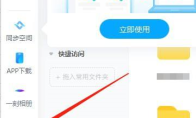
百度网盘软件中,左边侧栏是可以直接添加新功能的,那么具体如何操作呢?下面为大家带来关于百度网盘在侧栏添加新功能的方法教程分享,快一起来看看吧!百度网盘客户端怎么在侧栏添加新功能1、打开软件,点击左下角的"工具"选项。 2、进入新界面后,选择想要添加的功能,点击其右上角的星星标志。 3、这样该功能就被添加到左侧栏中了。
百度网盘软件是一款非常好用专业的网盘工具,一些用户对于如何在桌面上显示悬浮窗,还不是很了解。本文为大家带来详细的教程分享,快一起来看看吧!百度网盘如何在桌面上显示悬浮窗1、点击软件右上角的齿轮图标。 2、接着点击下拉选项列表中的"设置"。 3、进入新界面后,找到右侧中的"桌面显示悬浮窗口",将其勾选上。 4、最后点击确定进行保存就可以了。
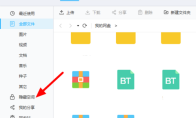
百度网盘软件是一款非常受欢迎的网盘工具,对于如何将文件移出隐私空间,还有很多用户不是很了解。本文为大家带来详细的步骤分享,快一起来看看吧!百度网盘客户端怎么将文件移出隐私空间1、打开软件,点击左侧菜单栏中的"隐藏空间"。 2、输入密码,进入隐藏空间。 3、进入隐藏空间后,找到需要移除的文件,右击选择选项列表中的"移出隐藏空间"。 4、在弹出的窗口界面中,选择文件移出的位置,点击确定。 5、这样文件就成功移出隐藏空间了。
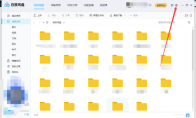
百度网盘软件中,我们是可以直接关闭下载提速的,操作非常的简单。这里为大家带来百度网盘关闭下载提速的方法,希望可以帮助到大家!百度网盘关闭下载提速的方法1、点击软件首页右上角的齿轮图标。 2、接着点击下拉选项列表中的"设置"。 3、在新界面中,点击左侧的"传输"选项卡。 4、然后找到右侧中的"下载提速",点击其后方的"去关闭"按钮。 5、最后在弹出的提示窗口中点击"关闭下载提速"即可。
百度网盘软件中,很多人的二级密码丢了,不知道怎么找回来。本文为大家带来关于百度网盘找回二级密码的方法教程分享,快一起来看看吧!百度网盘客户端如何找回二级密码1、打开软件,点击页面右上角的齿轮图标。 2、接着点击下拉选项列表中的"设置"。 3、进入新界面后,点击左侧中的"安全"选项卡。 4、然后找到右侧中的"二级密码",点击"找回密码"按钮。 5、最后选择合适的找回密码方式就可以了。
5.89MB
2026-11-04
113MB
2026-11-05
143.18MB
2026-11-05
72.15MB
2026-11-04
206.15MB
2026-11-05
227.13MB
2026-11-05
42.78MB / 2026-06-22
84.55MB / 2026-03-23
248.80MB / 2026-09-08
2.79MB / 2026-07-23
25.97MB / 2026-04-29
1.90MB / 2026-05-07
210.99MB / 2026-09-08
京ICP备14006952号-1 京B2-20201630 京网文(2019)3652-335号 沪公网安备 31011202006753号违法和不良信息举报/未成年人举报:legal@3dmgame.com
CopyRight©2003-2018 违法和不良信息举报(021-54473036)400-105-5185 All Right Reserved






