





84.55MB / 2026-03-23
WPS软件是一款专业的办公工具,为用户们提供了丰富且全面的办公功能。这里为大家带来关于用表格制作抽奖小程序的详细步骤分享,希望可以帮助大家! WPS中用表格制作抽奖小程序的方法1.准备一份抽奖名单,设置中奖人和中奖编号。 2.在中奖编号单元格输入函数=RANDBETWEEN(1,8),数值是1到参与人数。 3.在中奖人的单元格输入函数:=VLOOKUP(F5,A1:B9,2,FALSE)。根据单元格输入数值。 4.然后,点击中奖人单元格,按住F9就开始抽奖了,松开则停止。
premiere软件是一款专业的视频剪辑的工具,不少小伙伴对于如何制作残影特效,还不是很清楚。本文为大家带来详细的教程分享,想了解的小伙伴快一起来看看吧! premiere如何制作残影特效1、启动premiere软件。2、新建一个工程项目及示例序列,比如1280x720分辨率的序列, 再导入一个视频素材做演示。 3、在效果面板中搜索残影或者依次点击视频效果-时间-残影,找到该效果。 4、点击残影效果 ,长按鼠标左键往右侧轨道的素材上进行拖动,松开鼠标应用该效果。 5、点击素材,再点击左上角的效果控件 板,找到残影效果。通过调整其残影时间等、残影数量、强度、衰减等参数值来实现残影效果,如图右侧的实时预览效果。
WPS中字体样式怎么查看呢?本文为大家带来关于WPS中字体样式的查看详细步骤分享,还不知道如何查看的小伙伴,快一起来看看下面的详细介绍吧! WPS中字体样式怎么查看1、当前我们看到PDF中的数字,但是不知道是什么格式的。 2、使用鼠标将其选中后,点击上方的——复杂按钮。 3、然后打开新建的文档,将其粘贴过来。 4、然后使用鼠标将其刷黑后会出现当前的字体样式。 5、我们调整一下数字大小就可以得到PDF中的字体样式了。
我们在使用WPS office软件时。进行会议的时候是可以直接开启视频镜像的。那么,具体如何操作呢?这里为大家带来详细的教程分享,想了解的小伙伴快一起来看看吧!WPS office中金山会议怎么开启视频镜像打开WPS OFFICE软件,主页左侧菜单栏中点击进入【金山会议】。 然后在金山会议下方点击查看【视频选项】 最后在弹出的视频选项中点击勾选开启【视频镜像】
WPS office软件中,不少用户还不知道如何使用金山海报方法。这里为大家带来详细的教程分享,不知道如何使用的小伙伴快一球来看看吧!WPS office中如何使用金山海报方法首先打开WPS office,然后点击下方首页区域(如图所示)。 点击右下方加号,接着点击金山海报,操作完成后具体情况如下图所示。 即可使用金山海报,操作完成后具体情况如下图所示。
WPS office软件是一款专业的办公工具,很多用户想要在开会的时候,开启会议美颜,但是不知道如何操作。这里为大家带来详细的教程步骤分享,想了解的小伙伴快一起来看看吧!WPS office怎么开启会议美颜打开WPS OFFICE软件,主界面左侧点击查看【金山会议】。 在金山会议界面右下角点击进入【设置】 最后在设置选项中点击勾选开启【美颜】即可完成设置
Adobe Premiere pro软件中,不少小伙伴还不知道如何调整视频的大小。本问为大家带来关于视频大小的调整教程分享,不清楚的小伙伴快一起来看看吧!Pr怎么调整视频大小1.首先,在Pr软件中,打开一个需要处理的视频文件,鼠标双击查看缩放状态 2.然后,确认无法调整视频大小后,点击视频右下角的扳手图标 3.最后,在下拉菜单中取消勾选显示传送控件按钮,即可对视频进行缩放调整
WPS软件中,还有很多小伙伴不知道如何设置边框线。本文为大家带来关于边框线的详细教程分享,不知道如何设置的小伙伴快一起来看看吧!wps怎么设置边框线1、首先,开启wps word文档,在菜单栏中找到页面布局选项。2、然后,从页面布局版块中选择页面边框。3、接着,从弹出的窗口中选择我们需要的边框样式,最后点击确定就可以了。
在Adobe Illustrator软件中,想要把图片快速描摹成矢量图形,还是比较困难的。这里为大家带来详细的教程分享,想了解的小伙伴快一起来看看吧!ai如何把图片快速描摹成矢量图形首先确定我们想要得到什么样的矢量图形。比如这里想要一个人物剪影的效果。搜索一张人物剪影,然后找到一个比较清晰的图片,保存在电脑桌面中。 打开ai,并且新建一个文件,尺寸可认定。将我们保持好的图片在ai中打开。尺寸不要设得太大,以免出现卡顿的现象。选中图片,可以在属性栏中看到有一个实时描摹。这个就可以将我们的图片转化为矢量图形。 因为我们选择的图片是剪影,是黑白图像,所以在描摹的时候,可以选择黑白徽标,这样会快速的描摹出来。 点击描摹之后,在属性栏中有一个扩展的选项。点击一下扩展,这样当我们选择图像的时候,会看到图片中出现了很多的节点
Adobe Illustrator软件中,不少小伙伴还不知道如何将图片转换成路径图。本文为大家带来了关于如何将图片转换成路径图的详细步骤,想了解的小伙伴快一起来看看吧! ai如何将图片转换成路径图打开ai,鼠标左键单击【文件】下的【新建】,新建一个空白文件来绘制图形,如下图所示。 鼠标左键单击【文件】菜单下的【置入】,添加一张卡通图片,并在绘图区中,鼠标左键选择添加好的图片,如下图所示。 鼠标左键单击菜单栏下的【实时描摹】下拉列表中的【手绘素描】,如下图所示。 在绘图区可以看图片修改为素描线条的图片了,如下图所示。 鼠标左键单击菜单栏下的【扩展】按钮,如下图所示。 在绘图区可以素描线条图转换成路径图了,如下图所示。 鼠标左键单击左边工具栏的选择工具,如下图所示。 在路径图中,鼠标左键选择封闭的路径图,可以填充不
HGCAD是一款专业好用的CAD设计插件工具,是大部分用户必备的工具之一。很多用户在使用软件的时候,还不知道螺母怎么画。这里带来详细的方法步骤,快一起来看看吧! HGCAD怎么画螺母1、启动安装好HGCAD插件的中望CAD。 2、点击“视图”,选择“三维视图”,选择“东南等轴测”,将将视图转换到三维的东南测角。 3、为了作图方便我们在CAD最下面的工具栏中打开“正交”和“对象捕捉“。4、然后选择“正多边形命令”,输入“6’,“内切于圆”选择正六边形。 5、拉出一个合适大小的正六边形,选择画圆工具,选择以正六边的中心为圆心,画一个略小的圆形。 6、打开最上端的“绘图”点击“面域”,将正六边形和圆建立为面域。 7、点击最上面工具栏的“修改”点击“实体编辑”再点击“拉伸面”。 8、将正六边形和圆拉伸高度设为“20”,
epubbuilder软件是一款专业的电子书制作的工具,很多用户还不知道如何拆分章节。这里为大家带来详细的教程分享,想了解的小伙伴快一起来看看吧! epubbuilder怎么拆分章节1、打开epubBuilder软件,注册ID,导入书源。epubBuilder支持导入多种格式如:txt、chm、word(doc、docx)、html等。 2、导入事先下载“txt”文件,点击“确定”按钮,将做好的电子书另存为“通天之 路.edb”文件。 3、点击菜单栏的“章节”,鼠标右键点击“通天之路”, 选择“开始拆分”,就会智能的将小说拆分为许多章节,还可以通 过“上移”“下移”“升一级 ”“降一级”等功能将拆分错误的章节整理。 4、章节拆分好了,目录也算做成了,下面就可以发布成epub格式的电子书了。 选择“发布”选项卡,
wireshark抓包新手如何使用呢?很多小伙伴还不是很清楚,这里为大家带来详细的教程分享,不清楚如何使用的小伙伴快一起来看看下面的介绍吧! wireshark抓包新手如何使用第一步:选择网络接口 启动Wireshark后,你将首先看到一个网络接口选择界面,列出了所有可用的网络接口。若要捕获无线网络数据,选择WLAN接口,然后双击接口名称,Wireshark将开始捕获该接口的流量。 第二步:终止捕获过程 当你需要停止数据捕获时,只需点击界面左上角的红色停止按钮即可立即中断捕获过程。 第三步:保存捕获的数据 数据捕获完成后,你可以通过点击界面右上角的“文件”菜单,选择“保存”选项来存储捕获的数据包。或者,你也可以使用工具栏上的保存按钮来进行快速保存。 第四步:界面概览 Wireshark的用户界面主要包括以下六个
Wireshark软件是一款专业的网络协议分析的工具,为用户们快速捕获更多信息。这里为大家带来关于捕获过滤器的详细方法教程分享,想了解的小伙伴快一起来看看吧! wireshark捕获过滤器怎么用1.了解抓包过滤器的作用:抓包过滤器可以在数据包捕获之前进行筛选,只保留满足特定条件的包,这样可以减少不必要的数据捕获,提升分析效率。 2.掌握BPF语法:Wireshark的抓包过滤器采用BPF(Berkeley Packet Filter)语法,它包括类型(如host、net、port)、方向(如src、dst)、协议(如TCP、UDP、HTTP)和逻辑运算符(如&&、||、!)。3.BPF语法示例:src host 192.168.31.1:仅捕获源IP为192.168.31.1的数据包。tcp |
我们在使用teamviewer软件的时候,是可以直接修改账户密码的,很多小伙伴对于如何修改,还不是很清楚。这里为大家带来详细的教程分享,想了解的小伙伴快一起来看看吧! teamviewer修改账户密码的方法步骤首先我们需要先打开到TeamViewer主界面,观察是不是已经联网了。 然后我们可以看到,随机生成的那么密码 接着我们在其他里面找到选项菜单 这个时候我们进入选项菜单后,选择左侧安全 点击右侧,就可以更改或者填写一个固定远程密码
我们在使用teamviewer软件的时候,经常会登录不同的电脑,那么如何删除信任设备呢?本文为大家带来详细的教程分享,想了解的小伙伴快一起来看看吧! teamviewer怎么删除信任设备1.打开teamviewer,在软件界面左边点击计算机列表图标,如图中所示。 2.点击之后,在出现的计算机列表分组中,找到离线这个选项,点击离线查看当前未连接的一些计算机。 3.打开离线列表之后,在出现的离线列表中就可以看到机器这个选项了,选中自己想要删除信任的机器。 4.点击这个删除信任的机器之后,在界面右上角点击齿轮图标,找到这个图标之后点击它。 5.点击齿轮图标之后,在出现的选项中点击删除这个选项,点击之后即可将当前选择的信任设备删除掉。 6.最后会看到界面中弹出一个是否确认删除的提示界面,点击删除即可。
TeamViewer软件中,我们是可以直接设置固定密码的,那么怎么操作呢?这里为大家带来关于设置固定密码的详细操作步骤,想了解的小伙伴快一起来看看吧! teamviewer怎么设置固定密码1.启动TeamViewer软件,并使用您的账户信息进行登录。 2.点击界面左上角的“设备”标签,或者您也可以通过打开“文件”菜单,然后选择“选项”进入设置。3.在“设备”标签页中,挑选出您希望为其设置固定密码的特定设备。4.进入该设备的选项窗口,在左侧的导航栏中选择“连接”选项卡。 5.在“连接”设置页面,滚动至“身份验证”区域,取消勾选“每次连接请求时均需输入凭据”的选项。6.在相应的字段中输入您希望设定的固定密码,并点击“确定”以应用并保存这些新设置。
TeamViewer软件是一款好用专业的远程控制的工具,不少小伙伴对于如何进行远程控制,还不是很清楚。本文为大家带来关于远程控制电脑的详细教程分享,想了解的小伙伴快一起来看看吧! teamviewer怎么远程控制电脑1.下载并安装TeamViewer:访问TeamViewer的官方网站,分别在需要控制的电脑(目标电脑)和操作的电脑(本机电脑)上下载软件。确保下载来源的正规性,以保障软件的安全性和性能。2.获取ID和密码:启动TeamViewer,目标电脑上将展示一个唯一的ID和自动生成的密码。请妥善保管这些信息,它们是实现远程访问的关键凭证。 3.建立远程连接:在本机电脑上打开TeamViewer,输入目标电脑的ID,并点击“连接”。如目标电脑设置了访问密码,输入密码以继续连接过程。 4.请求远程访问权限:发送
teamviewer软件中,不少用户对于视频会议进行连接摄像头怎么操作,还不是很清楚。这里为大家带来详细的教程分享,想了解的小伙伴快一起来看看吧! teamviewer视频会议连接摄像头方法我们需要先打开TeamViewer软件。 然后我们在界面左侧选择会议,点击“我的会议”。 接下来我们选择一个会议,点击开始。 最后一步我们在弹出的对话框上方找到视频符号,单击,然后在对话框中找到“我的视频”,单击视频符号,连接摄像头成功。
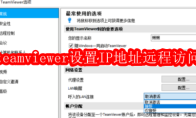
teamviewer软件中,不少小伙伴对于如何设置IP地址远程访问,还不是很清楚。本文为大家带来关于设置IP地址远程访问的方法步骤分享,想了解的小伙伴快一起来看看吧! teamviewer设置IP地址远程访问的方法步骤首先我们在电脑上找到TeamViewer,点击打开。如图 然后我们进入主界面后,我们点击“其它”菜单,在弹出的子项中我们点击“选项”。 接着我们在TeamViewer选项窗口中,默认就是常规界面,我们可以看到有一个“呼入的LAN连接”。 默认选择的是取消激活,在这里我们选择接受。如图 这时只要在同一个局域网,并且双方电脑上都有TeamViewer工具,我们就可以输入IP地址, 点击连接。 然后对方将密码告诉你,输入后就可以远程操作对方电脑啦!
134.67MB
2026-03-19
1.61GB
2026-03-19
3.96MB
2026-03-21
368KB
2026-03-20
4.89MB
2026-03-20
0.91MB
2026-03-19
84.55MB / 2026-03-23
248.80MB / 2026-02-07
2.79MB / 2025-10-16
63.90MB / 2025-12-09
1.90MB / 2025-09-07
210.99MB / 2025-06-09
374.16MB / 2025-10-26
京ICP备14006952号-1 京B2-20201630 京网文(2019)3652-335号 沪公网安备 31011202006753号违法和不良信息举报/未成年人举报:legal@3dmgame.com
CopyRight©2003-2018 违法和不良信息举报(021-54473036)400-105-5185 All Right Reserved






