



- CAD看图王如何打开看图模式 01-30 16:41
- CAD形位公差是什么 01-30 16:38
- cad倒角命令怎么用 01-30 16:36
- CAD看图王如何新建图纸 01-28 16:40
- CAD看图王如何查看交易记录信息 01-28 13:37
- 浩辰CAD看图王如何对比图纸 01-28 13:31
- 浩辰CAD看图王如何对比图纸 01-28 13:31
- CAD看图王二维码名片在什么地方 01-28 13:15
浩辰CAD看图王软件中,很多小伙伴对于如何打印图纸,还不是很了解。本文为大家带来关于打印图纸的详细教程分享,感兴趣的小伙伴快一起来看看下面的详细介绍吧!
1、打开浩辰CAD看图王软件,在首页打开需要打印的文件。
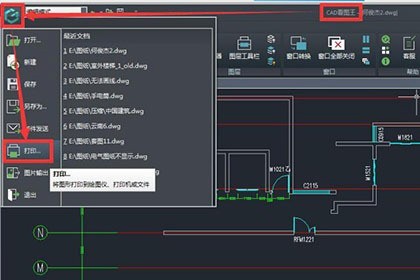
打开文件后,先预览图纸效果,确定无需修改后,点击左上角的图标,弹出下拉子菜单,选择“打印”选项。点击“打印”,即可弹出打印预览界面和打印的设置页面。
在打印设置的页面上,首先要选择打印机设置,需要选择计算机本身连接的打印机或者局域网中共享的打印机,打印机选择完毕后,我们还可以根据需求对打印的文件的颜色进行选择,可将文件的颜色设置为彩色、灰色或者黑白。
再选择打开图标设置为横向打印或者纵向打印,根据文件或需求进行灵活选择。一般打开的图纸基本上需要使用的横向打印。
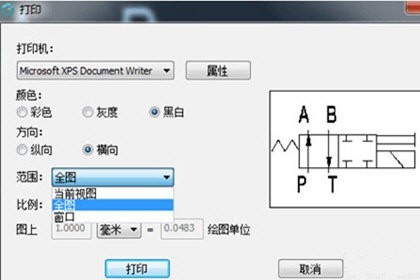
对打开的图纸进行范围选择,可以选择当前视图、全图或者窗口,最后需对打开图纸的比例进行设置,根据个人需求进行设置,也可以使用软件默认的设置,然后点击页面上的“打印”,即可实现图纸的打印了。
2.02MB / 2026-09-30
197.04MB / 2026-09-30
191.94MB / 2026-09-30
8.67MB / 2026-09-30
1.03GB / 2026-09-30
20.96MB / 2026-09-30
42.78MB / 2026-06-22
84.55MB / 2026-03-23
248.80MB / 2026-09-08
2.79MB / 2026-07-23
25.97MB / 2026-04-29
1.90MB / 2026-05-07
210.99MB / 2026-09-08
京ICP备14006952号-1 京B2-20201630 京网文(2019)3652-335号 沪公网安备 31011202006753号违法和不良信息举报/未成年人举报:legal@3dmgame.com
CopyRight©2003-2018 违法和不良信息举报(021-54473036)400-105-5185 All Right Reserved











