
- CAD看图王如何打开看图模式 01-30 16:41
- CAD形位公差是什么 01-30 16:38
- cad倒角命令怎么用 01-30 16:36
- CAD看图王如何新建图纸 01-28 16:40
- 浩辰CAD看图王怎么打印图纸 01-28 16:38
- CAD看图王如何查看交易记录信息 01-28 13:37
- 浩辰CAD看图王如何对比图纸 01-28 13:31
- 浩辰CAD看图王如何对比图纸 01-28 13:31
浩辰CAD软件中,弹簧的使用主要分为三个不同的技巧,很多小伙伴对于如何使用还不是很了解。本文为大家带来详细的使用教程分享,快一起来看看吧!
步骤一:压缩弹簧的建模
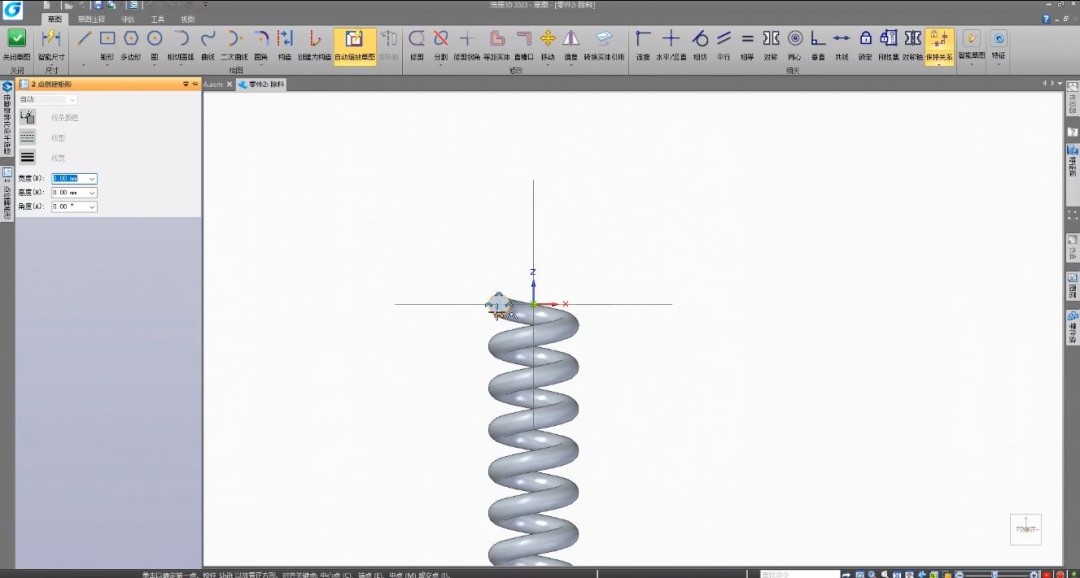
在弹簧设定装配前,需要先绘制一个用于定义的压缩弹簧。作为承受向压力的螺旋弹簧,它所用的材料截面多为圆形,设计师可以通过浩辰3D软件中的【螺旋】命令快速完成零件建模。选择前视图作为草图平面,在该平面上绘制一个直径9mm的圆作为弹簧截面,而后再绘制一根长度为145mm的直线作为螺旋命令旋转轴。
退出草图后,点击特征栏中的螺旋命令,按照提示步骤依次设定属性。选择与原点重合的旋转轴端点作为弹簧起点,设定弹簧为右旋且圈数为8,这样就能快速创建一个弹簧模型。最后将弹簧两端做一个除料处理,就可以得到用于定义更新的压缩弹簧零件。
步骤二:弹簧实时更新定义
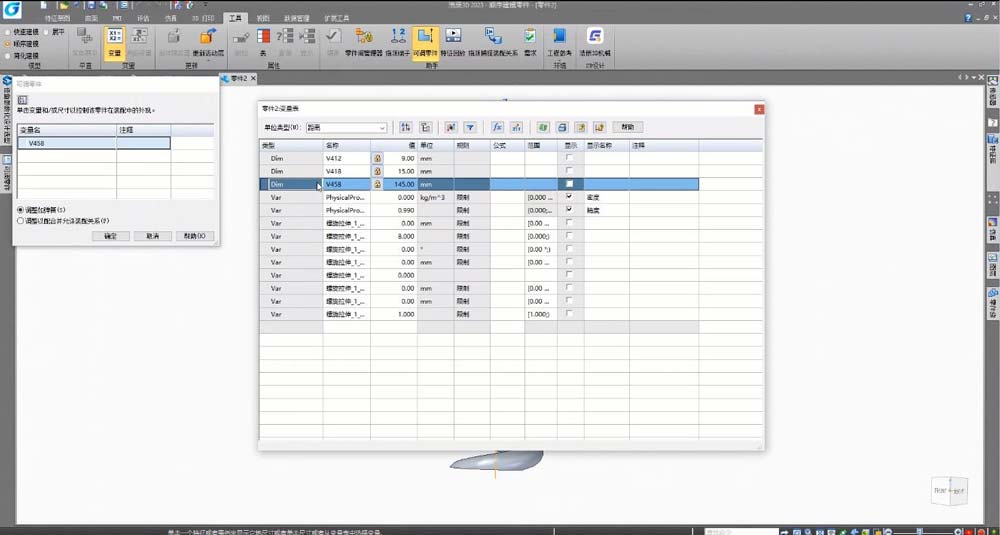
对于创建好的压缩弹簧,在实现其自动实时更新的目标前,需要对弹簧本身进行定义。选择【工具】—【可调零件】,对弹簧进行快速定义。
实时更新的本质是装配变量驱动零件变量,所以要使零件在装配关系中实时更新,必须首先定义零件文档中希望能调整的参数,包括驱动尺寸和变量(控制特征、参考平面或构造元素)。
步骤三:弹簧装配与实时更新
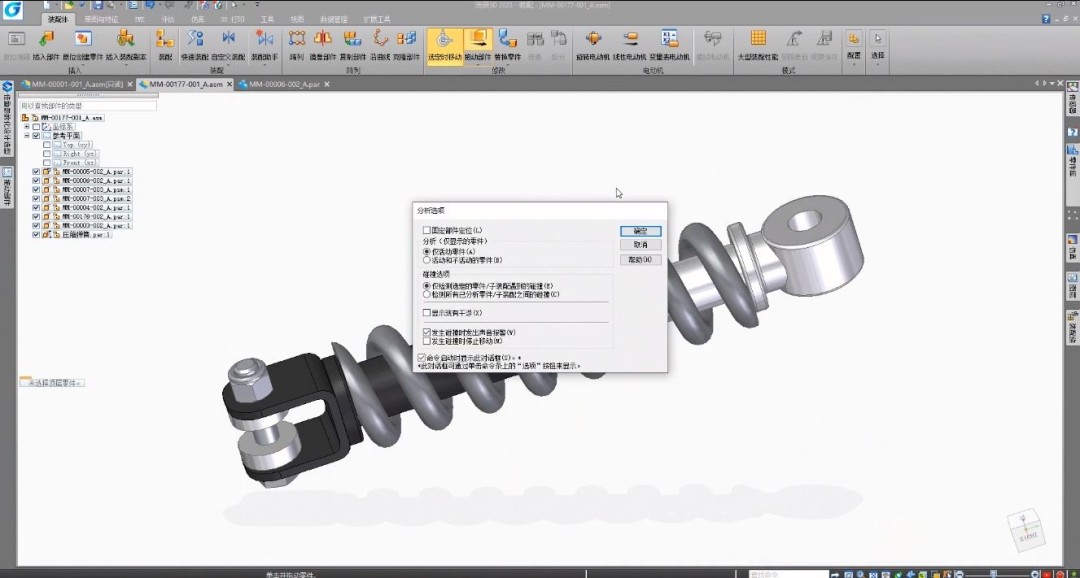
完成可调零件的设定后,即可将其放置于装配中。要注意的是,将可调零件拖放到装配中时,会显示对话框让用户指定该零件是刚性的,还是可调的。选择【可调】之后,系统会要求用户定义装配参数来控制可调零件,这样设计师就能使用装配体中的驱动尺寸或者装配关系变量来完成定义。
当然浩辰3D软件也支持用户通过测量变量的方式来进行设定。完成元素测量后,系统会自动创建一个装配变量,并将其添加到对话框中。在这个案例里面,可以使用测量最短距离的方式设定一段距离变量。设定完成后,把剩余的配合关系添加上,而后随着其余部件的变动,弹簧就能够实时地进行更新了。
需要注意的是,在对弹簧进行轴对齐配合时,可以右键弹簧—【显示/隐藏部件】,将参考轴显示出来,这样就能非常快速地选中弹簧轴与其他部件进行配合了。
86.82MB / 2026-08-07
231.43MB / 2026-08-07
2.47MB / 2026-08-07
13.60MB / 2026-08-07
43.23MB / 2026-08-07
128.51MB / 2026-08-07
6.93MB
2026-08-05
0.55MB
2026-08-05
153KB
2026-08-05
108.34MB
2026-08-05
1.67MB
2026-08-05
220.10MB
2026-08-06
42.78MB / 2026-06-22
84.55MB / 2026-03-23
248.80MB / 2026-02-07
2.79MB / 2026-07-23
25.97MB / 2026-04-29
1.90MB / 2026-05-07
210.99MB / 2026-07-13
京ICP备14006952号-1 京B2-20201630 京网文(2019)3652-335号 沪公网安备 31011202006753号违法和不良信息举报/未成年人举报:legal@3dmgame.com
CopyRight©2003-2018 违法和不良信息举报(021-54473036)400-105-5185 All Right Reserved