











42.78MB / 2026-06-22
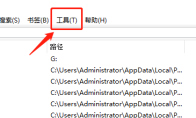
Everything是一款专业好用的文件搜索的工具,我们可以直接设置允许多个窗口运行。这里为大家带来关于Everything设置允许多个窗口运行的方法教程分享,想了解的小伙伴快一起来看看吧!Everything怎么设置允许多个窗口运行1、双击打开软件,点击上方菜单栏中的"工具"。 2、接着点击下方列表中的"选项"。 3、在打开的窗口界面中,点击左侧栏中的"界面"选项,然后找到右侧中的"允许多个窗口运行",将其小方框勾选上。 4、最后点击下方中的"确定"就可以了。
AIDA64是一款操作简单的测试软硬件系统信息的工具,可以快速的查看每一个信息。本文为大家带来关于AIDA64显示DirectX菜单的方法教程分享,想了解小伙伴快一起来看看吧!AIDA64如何显示DirectX菜单1、双击打开软件,点击左上角的"文件"选项。 2、接着点击下方选项列表中的"设置"。 3、在打开的窗口中,点击左侧栏中的"界面"选项。 4、然后找到右侧中的"显示DirectX菜单",将其小方框勾选上, 5、最后点击下方中的"确定"即可。
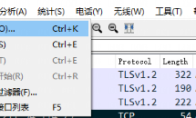
wireshark是一款免费开源工具,我们可以直接开启混杂模式。这里为大家带来关于wireshark开启混杂模式的方法教程分享,想了解的小伙伴快一起来看看吧!wireshark如何开启混杂模式1、双击打开软件,点击上方菜单栏中的"捕获",接着点击下方列表中的"选项"。 2、然后在打开的窗口界面中,将左下角的"在所有接口上使用混杂模式"小方框勾选上就可以了。
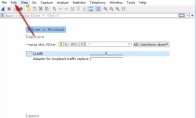
wireshark是一款非常受欢迎的封包工具,那么你知道如何更改语言吗?本文为大家带来关于更改语言的详细教程分享,想了解的小伙伴快一起来看看吧!wireshark如何更改语言1、双击进入软件,点击上方菜单栏中的"Edit"选项。 2、接着点击下方选项列表中的"Preferences"。 3、然后在打开的窗口界面中,找到右侧中的"Language",点击选项框的下拉按钮,选择选项列表中的"Chinese"。 4、最后点击下方中的"OK"保存即可。 5、这样软件的界面语言就变成了中文。
VLC media player是一些用户必备的视频解码播放器,本文为大家带来关于设置启用字幕的详细教程,不清楚怎么设置的小伙伴快一起来看看吧!VLC media player怎么设置启用字幕1、双击打开软件,点击上方菜单栏中的"工具"。 2、接着点击下方选项列表中的"偏好设置"。 3、然后在打开的窗口界面中,点击上方中的"字幕/OSD"选项卡。 4、最近找到其中的"启用字幕",将其小方框勾选上,随后点击"保存"就可以了。
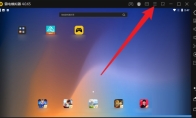
雷电模拟器是一款非常不错的模拟器工具,一些用户对于设置平板分辨率的操作步骤,还不是很清楚。本文为大家带来关于设置平板版分辨率的详细教程分享,快一起来看看吧!雷电模拟器怎么设置平板版分辨率1、双击打开软件,点击右上角的三条横线图标。 2、接着点击下方选项列表中的"软件设置"。 3、然后在打开的窗口界面中,点击左侧栏中的"性能设置"选项,最后找到右侧中的"分辨率",选择"平板版",并为其选择一个合适的分辨率,随后点击"保存设置"即可。
雷电模拟器软件中,我们是可以直接开启网络桥接模式。本文为大家带来关于开启网络桥接模式的详细教程,想了解的小伙伴快一起来看看吧!雷电模拟器如何开启网络桥接模式1、点击软件右侧工具栏中的"设置"选项。 2、进入打开的新界面后,点击左侧栏中的"网络设置"选项。 3、然后找到右侧中的"网络桥接模式"一栏,将其中"开启"勾选上。 4、最后输入相关的网络信息,随后点击"保存设置"即可。
雷电模拟器软件中,我们是可以直接设置全屏键盘的。下面为大家带来关于设置全屏键盘的详细教程分享,想了解的小伙伴快一起来看看吧!雷电模拟器怎么设置全屏键盘1、双击打开软件,点击右侧栏中的"设置"选项。 2、然后在给出的窗口界面中,点击左侧栏中的"快捷键"选项。 3、最后找到右侧中的"全屏",即可对其进行设置使用了。
雷电模拟器软件中,很多小伙伴对于如何设置扬声器,还不是很清楚。本文为大家带来关于雷电模拟器设置扬声器的方法教程分享,快一起来看看吧!雷电模拟器如何设置扬声器1、双击打开软件,点击右侧栏中的"设置"选项。 2、然后在给出的窗口界面中,点击左侧栏中的"基本设置"选项。 3、最后找到右侧中的"扬声器"一栏,点击选项框的下拉按钮,对其进行选择设置,随后点击"保存设置"就可以了。
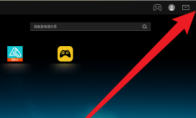
雷电模拟器软件是一款深受玩家们喜欢的模拟器工具,很多用户对于怎么查看版本信息,还不是很了解。本文为大家带来详细的教程分享,想了解的小伙伴快一起来看看吧!雷电模拟器如何查看版本信息1、双击打开软件,点击右上角的三条横线图标。 2、接着点击下方选项列表中的"关于雷电"。 3、然后在给出的窗口界面中就可以查看到软件的版本信息了。
雷电模拟器是一款专业好用的模拟器工具,一些小伙伴对于如何检查更新这款工具,还不是很了解。本文为大家带来关于检查更新的详细教程分享,快一起来看看吧!雷电模拟器怎么检查更新1、双击打开软件,点击右上角的三条横线图标。 2、接着点击下方选项列表中的"检测更新"。 3、然后等待自动检测,如果有最新版本,点击"立即更新"按钮就可以了。
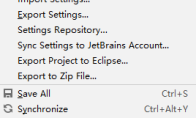
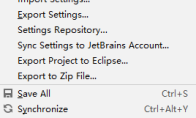
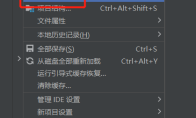
IntelliJ IDEA是一款专业好用的java编程工具,强大的功能为用户们提供。本文为大家带来关于IntelliJ IDEA关闭自动更新的方法教程分享,想了解的小伙伴快一起来看看吧!IntelliJ IDEA怎么关闭自动更新1、双击打开软件,点击左上角的"File",接着点击下方选项列表中的"Settings"。 2、在打开的窗口界面中,点击左侧栏中的"Appearance & Behavior"选项中的"system settings"。 3、再点击其中的"Updates"选项。 4、然后找到右侧中的"Automatically Check",将其小方框取消勾选就可以了。
IntelliJ IDEA是很多小伙伴喜欢使用的编程软件,一些用户对于如何关闭匹配大小写,还不是很了解。本文为大家带来关于IntelliJ IDEA关闭自动更新的方法教程分享,快一起来看看吧!IntelliJ IDEA怎么关闭匹配大小写1、双击打开软件,点击左上角的"File",接着点击下方选项列表中的"Settings"。 2、在打开的窗口界面中,依次点击左侧栏中的"Editor——General——Code Completion"选项。 3、然后找到右侧中的"Match case",将其小方框取消勾选就可以了。
IntelliJ IDEA软件的功能非常的强大,比如可以直接进行自动编译。那么,你知道如何开启这个功能吗?本文为大家带来详细的自动编译功能分享,想了解的小伙伴快一起来看看吧!IntelliJ IDEA如何开启自动编译1、双击打开软件,点击左上角的"File",接着点击下方选项列表中的"Settings"。 2、在打开的窗口界面中,依次点击左侧栏中的"Build,Execution,Deployment"选项。 3、然后再点击其中的"Compiler"选项,最后找到右侧中的"Build project automatically",将其小方框勾选上就可以了。
IntelliJ IDEA是一款专业好用的编程工具,我们可以直接根据自己的需求设置代码字体大小。本文为大家带来关于IntelliJ IDEA设置代码字体大小的详细教程分享,想了解的小伙伴快一起来看看吧!IntelliJ IDEA怎么设置代码字体大小1、双击打开软件,点击左上角的"文件",接着点击下方选项列表中的"设置"。 2、在打开的窗口界面中,依次点击左侧栏中的"编辑器"选项中的"字体",然后即可在右侧中对字体大小进行设置了。 3、最后就可以发现字体大小被修改了。
IntelliJ IDEA是很多用户喜欢使用的编程工具,不知道怎么导入Jar包的小伙伴,本文为大家带来详细的教程分享,不清楚的小伙伴快一起来看看吧!IntelliJ IDEA怎么导入jar包1、双击打开软件,点击左上角的"File"。 2、接着点击下方选项列表中的"Project Structure"。 3、在打开的窗口界面中,点击左侧"Project Structure"选项中的"Modules"。 4、然后点击其中的"Dependencies"选项。 5、再点击右侧中的"+"按钮,找到需要导入的jar包。 6、最后就可以在"Export"区域中找到刚刚添加的jar包。
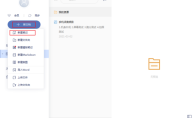
有道云笔记是一款深受用户喜欢的笔记工具,可以帮助我们轻松记录重要内容。这里为大家带来关于有道云笔记导出为word文档的方法教程,快一起来看看吧!有道云笔记如何导出为word文档1、双击打开软软件,点击左侧栏中的"我的文件夹",在其中选择需要导出的文档。 2、打开文档后,点击其右侧的"导出"选项,选择选项列表中的"导出为Word"。 3、然后在弹出的提示窗口中点击"确定"按钮。 4、最后在给出的窗口中,选择合适的保存位置,并点击"保存"就可以了。
有道云笔记是很多用户必备笔记软件,可以实时添加新笔记,实时记录各项事件。本文为大家带来关于有道云笔记将笔记共享给其他人的方法教程分享,想了解的小伙伴快一起来看看吧!有道云笔记如何将笔记共享给其他人1、双击打开软件,点击左侧栏中的"+"按钮,选择选项列表中的"新建笔记"。 2、文档新建完成后,点击右侧栏中的"分享"选项。 3、然后在打开的窗口界面中,将"分享权限"中的"允许编辑"勾选上。 4、最后点击"复制链接"或者选择下方中的分享方式就可以将文档分享给其他人了。
有道云笔记是一款非常受用户们喜欢的笔记工具,本文为大家带来关于有道云笔记设置自动锁定时间的方法教程分享,不清楚的小伙伴快一起来看看吧!有道云笔记如何设置自动锁定时间1、双击打开软件,点击左上角的头像框。 2、在打开的窗口界面中,点击左侧栏中的"账户安全"选项。 3、然后找到右侧中的"密码管理"一栏。 4、最后找到其中的"鼠标键盘分钟内无操作自动加密",将其小方框勾选上,并设置一个合适的时间就可以了。
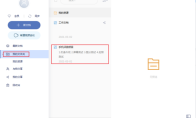
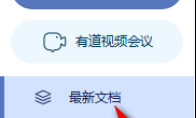
有道云笔记是一款可以轻松记录笔记,云端存储笔记的工具。本文为大家带来关于有道云笔记批量删除笔记的方法教程,想了解的小伙伴快一起来看看吧!有道云笔记如何批量删除笔记1、双击进入软件,点击左侧栏中的"最新文档"选项。 2、然后在其中找到想要删除的笔记,按住"Ctrl"键不放,选择需要删除的笔记。 3、最后点击"删除"按钮就可以了。
6.93MB
2026-08-05
34.09MB
2026-08-07
0.55MB
2026-08-05
28.82MB
2026-08-07
108.34MB
2026-08-05
153KB
2026-08-05
42.78MB / 2026-06-22
84.55MB / 2026-03-23
248.80MB / 2026-02-07
2.79MB / 2026-07-23
25.97MB / 2026-04-29
1.90MB / 2026-05-07
210.99MB / 2026-07-13
京ICP备14006952号-1 京B2-20201630 京网文(2019)3652-335号 沪公网安备 31011202006753号违法和不良信息举报/未成年人举报:legal@3dmgame.com
CopyRight©2003-2018 违法和不良信息举报(021-54473036)400-105-5185 All Right Reserved






