




42.78MB / 2026-06-22
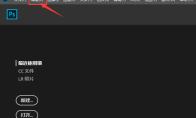
pgotoshop软件中,大部分用户对于如何关闭忽略exif配置文件标记,是不是还不是很清楚呢?这里为大家带来关于ps关闭忽略exif配置文件标记的方法教程分享,快一起来看看吧!ps怎么关闭忽略exif配置文件标记1、打开软件,点击上方菜单栏中的"编辑"选项。 2、接着点击下方列表中的"首选项",再接着点击"常规"选项。 3、然后进入到新窗口界面中,点击左侧中的"文件处理"选项,找到右侧中的"忽略EXIF配置文件标记",将其取消勾选,最后点击右上角的确定即可。
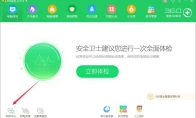
360安全卫士如何打开阻止的网址功能模块,还有很多小伙伴不是很了解。本文为大家带来关于360安全卫士打开阻止的网址功能模块的方法教程分享,想了解的小伙伴快一起来看看吧!360安全卫士如何打开阻止的网址功能模块1、打开软件,点击左下角中的"防护中心"选项。 2、接着点击右侧中的"信任与阻止"。 3、进入新界面后,点击左侧"阻止列表"中的"阻止的网址"即可。
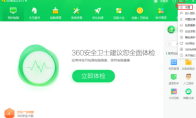
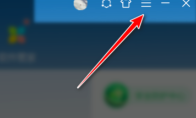
360安全卫士软件是一款非常受用户们喜欢的安全杀毒的工具,大部分小伙伴对于如何关闭主界面缩放功能,还不是很清楚。下面为大家带来详细的教程分享,快一起来看看吧!360安全卫士怎么关闭主界面缩放功能1、打开软件,点击右上角的三条线图标,选择下方选项列表中的"设置"。 2、在打开的窗口界面中,点击左侧中的"界面缩放"选项。 3、然后找到右侧中的"开启主界面自动缩放功能,重新打开生效",将其小方框取消勾选,最后点击确定保存就可以了。
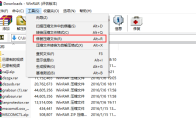
很多小伙伴在解压文件的时候,都会选择使用WinRAR压缩工具,那么你知道WinRAR怎么修复文件吗吗?本文为大家带来WinRAR修复文件的方法教程分享,快一起来看看吧!WinRAR怎么修复文件1、打开软件,点击上方菜单栏中的"工具",选择下方选项列表中的"修复压缩文件"。 2、在打开的窗口界面中,点击"浏览"按钮,选择修复好文件的存放位置,并选择中修复后的压缩文件类型,设置好之后点击确定即可开始对受损文件进行修复。
360安全卫士软件是一款非常好用的安全防护的工具,其中如何关闭手机管理提示的方法,还不是很了解。下面为大家带来详细的教程分享,快一起来看看吧!360安全卫士如何关闭手机管理提示1、点击软件页面右上角的三条线"菜单"图标。 2、接着点击下方选项列表中的"设置"。 3、在打开的窗口界面中,点击左侧中的"弹窗设置"。 4、接着点击下方的"手机管理提示"选项。 5、然后找到右侧中的"开启手机管理提示",将其取消勾选就可以了。
photoshop软件中,很多小伙伴对于如何关闭完成后用声音提示,还不是很了解。这里为大家带来详细的操作教程分享,快一起来看看吧!ps如何关闭完成后用声音提示1、打开软件,点击上方菜单栏中的"编辑"选项。 2、接着点击下方选项列表中的"首选项"。 3、随后再点击其中的"常规"选项。 4、在打开的窗口界面中,找到"完成后用声音提示"选项,将其小方框取消勾选。 5、最后点击确定即可。
ps软件是一款图片编辑软件,功能强大,工具齐全。下面为大家带来关于ps设置粘贴时询问的方法教程分享,快一起来看看吧!ps如何设置粘贴时询问1、打开软件,点击上方菜单栏中的"编辑"选项。 2、接着点击下方选项列表中的"颜色设置"。 3、在打开的新窗口中,找到"粘贴时询问",将其小方框勾选上。 4、最后点击右上角的确定保存即可。
火狐浏览器软件是很多小伙伴喜欢使用的浏览器工具之一,不少用户对于怎么打开控制台,还不是很了解。本文为大家带来详细的打开教程分享,快一起来看看吧!火狐浏览器如何打开控制台1、进入软件,点击页面右上角的三条线图标。 2、接着点击下方选项列表中的"更多工具"。 3、然后点击"浏览器控制台"即可打开。
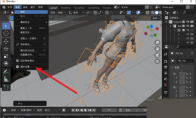
Blender软件是一款非常专业好用的图形绘制的工具,丰富的工具为用户们提供。下面为大家带来关于Blender启用插件的方法教程分享,快一起来看看吧!Blender怎么启用插件1、进入软件,点击上方菜单栏中的"编辑"选项,选择下方列表中的"偏好设置"。 2、在打开的窗口界面中,点击左侧中的"插件"选项。 3、然后在右侧中找到需要启用的插件,将其小方框勾选上就可以了。
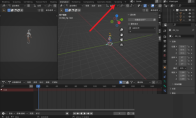
Blender软件中,不少小伙伴对于如何运行脚本,还不是很了解。下面为大家带来关于Blender运行脚本的方法教程分享,不清楚的小伙伴快一起来看看吧!Blender怎么运行脚本1、双击打开软件,点击上方工具栏中的"scripting"选项。 2、接着在下方选项框中选择需要运行的脚本文件。 3、最后点击上方的三角形"运行"按钮就可以了。
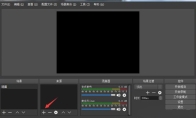
OBS Studio软件中,我们是可以直接进行录屏的,支持视频录屏,屏幕录像等等。这里为大家带来关于OBS Studio录屏的方法教程分享,快一起来看看吧!OBS Studio如何录屏1、双击打开软件的,点击下方"来源"选项中的"+"按钮。 2、选择选项列表中的"显示器捕获"功能。 3、然后点击右下角中的"开始录制"选项就可以了。 4、录制完成后,点击左上角的"文件",选择下方选项列表中的"显示录像"就可以查看刚刚录制的视频了。
腾讯视频软件中,丰富的视频资源为用户们免费提供。本文为大家带来关于开启允许腾讯视频驻留的详细操作教程分享,感兴趣的小伙伴快一起来看看吧!腾讯视频怎么开启允许腾讯视频驻留1、打开软件,点击页面右上角的三条线图标。 2、接着点击下方选项列表中的"设置"。 3、在打开的窗口界面中,点击左侧中的"高级设置"选项。 4、然后找到右侧中的"允许腾讯视频驻留",将其勾选上。 5、最后点击应用就可以了。
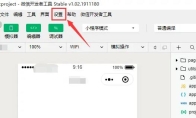
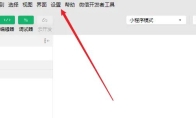
微信开发者工具是一款专门为微信用户们打造的微信调试的工具,很多用户必备的工具之一。本文为大家带来关于微信开发者工具设置上传代码时自动补全的方法教程分享,快一起来看看吧!微信开发者工具怎么上传代码时自动补全1、打开软件,点击上方菜单栏中的"设置"选项。 2、接着点击下方选项列表中的"项目设置"。 3、然后点击其中的"本地设置"选项。 4、然后找到"上传代码时样式自动补全"选项,将其勾选上就可以了。
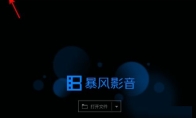
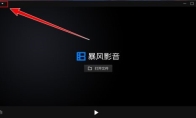
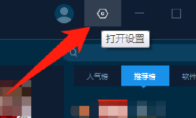
暴风影音软件是一款非常不错的视频播放的工具,其中怎么设置并开启老板键,很多小伙伴还不是很了解。本文为大家带来详细的设置教程分享,快一起来看看吧!暴风影音如何设置并开启老板键1、打开软件,点击左上角的"主菜单"按钮。 2、接着点击下方列表中的"高级选项"。 3、在打开的窗口界面中,点击上方的"常规设置"选项,然后点击左侧中的"热键设置",将右侧中的"开启老板键"勾选上,并在输入框中输入设置的快捷键即可。
微信开发者工具怎么自动折行,是不是还有很多开发工作者不是很了解呢?本文为大家带来关于微信开发者工具自动折行的方法分享,想了解的小伙伴快一起来看看吧!微信开发者工具怎么自动折行1、打开软件,点击上方菜单栏中的"设置"选项。 2、接着点击下方选项列表中的"编辑器设置"。 3、在打开的窗口界面中,找到其中的"自动折行",将其小方框勾选上就可以了。
暴风影音软件中,大部分用户对于怎么查看版本号,还不是很了解。本文为大家带来关于暴风影音查看版本号的方法教程分享,快一起来看看吧!暴风影音如何查看版本号1、打开软件,点击左上角的"主菜单"按钮。 2、接着点击下方选项列表中的"关于"。 3、这样在给出的窗口中就可以查看到软件的版本号了。
手机模拟大师软件是一款专门为游戏玩家打造的模拟工具,其中,不少用户对于如何打开APK关联文件,还不是很了解。下面为大家带来详细的教程分享,快一起来看看吧!手机模拟大师怎么打开APK关联文件1、双击进入软件,点击右上角的齿轮"设置"按钮。 2、接着点击下方选项列表中的"软件设置"。 3、然后在打开的窗口界面中,点击上方的"应用设置"选项,找到下方中的"使用手机模拟大师打开APK文件",将其勾选上,最后点击"保存设置"即可。
暴风影音软件中,很多用户对于如何自动调整文字大小,还不是很了解。下面为大家带来详细的教程分享,快一起来看看吧!暴风影音怎么自动调整文字大小1、打开软件,点击左上角的"主菜单"按钮。 2、接着点击下方列表中的"高级选项"。 3、在打开的窗口界面中,点击左侧中的"列表区域"选项。 4、然后找到右侧中的"根据分辨率自动调节列表区文字大小",将其勾选上。 5、最后点击确定就可以了。
暴风影音软件中,很多小伙伴对于如何设置动画文件,还不是很了解。本文为大家带来关于暴风影音设置文件关联的方法教程分享,快一起来看看吧!暴风影音怎么设置动画文件1、打开软件,点击左上角的"主菜单"按钮。 2、接着点击下方列表中的"高级选项"。 3、在打开的窗口界面中,点击左侧中的"文件关联"选项。 4、然后找到右侧中的"动画文件",将其勾选上,最后点击确定保存就可以了。
暴风影音软件中,很多用户想要设置文件关联,但是又不知道具体的操作步骤。下面为大家带来关于暴风影音设置文件关联的方法教程分享,快一起来看看吧!暴风影音怎么设置文件关联1、打开软件,点击左上角的"主菜单"按钮。 2、接着点击下方列表中的"高级选项"。 3、在打开的窗口界面中,点击左侧中的"文件关联"选项。 4、然后找到右侧中的"文件关联",根据个人需求对其进行勾选设置,最后点击应用确定就可以了。
5.89MB
2026-11-04
113MB
2026-11-05
143.18MB
2026-11-05
72.15MB
2026-11-04
206.15MB
2026-11-05
227.13MB
2026-11-05
42.78MB / 2026-06-22
84.55MB / 2026-03-23
248.80MB / 2026-09-08
2.79MB / 2026-07-23
25.97MB / 2026-04-29
1.90MB / 2026-05-07
210.99MB / 2026-09-08
京ICP备14006952号-1 京B2-20201630 京网文(2019)3652-335号 沪公网安备 31011202006753号违法和不良信息举报/未成年人举报:legal@3dmgame.com
CopyRight©2003-2018 违法和不良信息举报(021-54473036)400-105-5185 All Right Reserved






