








42.78MB / 2026-06-22
360安全浏览器软件中,很多小伙伴在使用浏览器的时候,遇到出现闪退的情况,那么这种情况应该如何解决呢?这里就为大家带来关于出现闪退的解决方法教程分享,希望可以帮助到大家!360安全浏览器出现闪退的原因原因分析:出现这样情况,是由于误删浏览器文件或内部文件出错导致的。处理操作:1、点击开始菜单,点击“控制面板”;(Win10/Win8用户可直接按下“Win+x”,点击“控制面板”); 2、把“查看方式”改为“大图标”或“小图标”点击下面“程序和功能”; 3、找到“360安全浏览器”单击右键,选择“卸载”,按提示把浏览器卸载; 4、卸载时一定要勾选“删除在本机保存的个人配置数据”,然后进行卸载; 5、最后重新下载安装360安全浏览器即可。
HMCL启动器软件中,我们是可以直接导出存档的,是很多小伙伴必备的游戏启动工具。本文为大家带来关于导出存档的详细步骤分享,希望可以帮助到大家!HMCL启动器如何导出存档第一步:首先我们退出游戏并启动HMCL,然后点击左边要导出的游戏版本。进入游戏管理页面,选择【世界/数据包】。 第二步:然后当前版本的游戏存档就会显示在里面,选择一个要导出的存档,点击右边的菜单图标选择【导出此世界】即可将其导出。 第三步:最后你就可以将这个存档文件夹导入到其他游戏客户端中了。
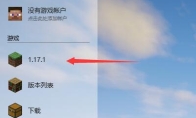
hmcl启动器怎么用呢?很多小伙伴下载软件之后,不知道软件具体如何使用。这里就为大家带来关于hmcl启动器的使用教程分享,快一起来看看下面的详细介绍吧!hmcl启动器怎么用游戏主界面如图所示,很简洁,等会儿下载完游戏之后需要在这个页面启动游戏。 游戏设置页面,如图,在这个页面可以设置java路径,内存大小等,同时后期加装Forge、LiteLoader、OptiFne等,也再此页面,选择自动安装。 点右下角添加游戏,启动器会把所有版本的游戏全部列出来,包括正式版游戏与快照版游戏,点击自己需要的版本后,再点右边的箭头下载,游戏就开始下载了。 以Minecraft 1.15.1版本为例,如下图,给游戏起个喜欢的名字,点击下方的安装,游戏就开始下载了;同时如果需要安装Fabric、Forge、LiteLoader、O
HMCL启动器软件中,我们是可以直接更改边框的颜色的,操作的步骤非常的简单。这里就为大家带来关于更改边框颜色的详细教程分享,快一起来看看下面的详细介绍吧!HMCL启动器如何更改边框颜色第一步:先检查自己的HMCL启动器的版本号,是否版本已更新至3.2.137以上。 第二步:在客户端界面,找到启动器设置,点击进去。 第三步:在启动器设置里找到主题一栏,点击右边的方框,就可以愉快的更换启动器边框的颜色了。
HMCL启动器软件中,我们是可以直接调整内存的,那么你知道具体的操作步骤吗?这里就为大家带来关于调整内存的详细教程分享,希望可以帮助到大家!HMCL启动器如何调整内存第一步:首先我们打开软件,点击左下角的“设置”。 第二步:然后在其中找到游戏内存,取消勾选“自动分配”。 第三步:接着拖动下方进度条上的圆点就可以快速调节内存了。 第四步:此外,也可以点击右侧的数字,手动输入想要设置的内存。第五步:小编建议根据自己的需要进行设置,最好不要将可用设置变成0。第六步:设置完成之后,无需保存,直接去打开游戏就可以应用了。
HMCL启动器软件中,我们是可以直接进行mod的安装的,还不知道如何安装的小伙伴,这里带来详细的安装mod教程分享,快一起来看看下面的详细步骤吧!HMCL启动器怎么安装mod第一步:首先,我们点击左侧游戏列表,进入想要装mod的版本。 第二步:然后点击“自动安装”,再点击“Forge”。 第三步:接着选一个想要的版本,点击下载。 第四步:等待forge安装完成。 第五步:安装完成之后,进入HMCL启动器的“.Minecraft”文件夹,就会出现一个“mods”文件夹了。 第六步:然后将此前下载好的mod直接放到该文件夹中。 第七步:放入之后,使用hmcl启动器进入游戏,就可以点击“Mods”按钮了。 第八步:进入之后可以查看自己安装的mod列表,点击“完成” 第九步:安装mod完成之后,创建游戏就可以玩到带mo
hmcl启动器软件是一款专门为游戏玩家打造的启动器工具,还有些玩家不知道如何加整合包。本文为大家带来关于加整合包的详细教程分享,想了解的小伙伴快一起来看看下面的详细介绍吧!hmcl启动器怎么加整合包 hmcl启动器怎么加整合包1、首先我们运行启动器,然后在点击左边的版本列表,并选择上方的【安装整合包】 2、点击导入本地整合包文件,选择下载好的压缩文件。也可以直接将压缩包拖入启动器内 3、点击安装 4、安装完成后启动器会自动补全文件,文件补全后点击【启动游戏】即可体验整合包
HMCL启动器软件中,一些玩家遇到了forge安装失败的情况,很多小伙伴不知道如何解决这种情况。这里为大家带来关于forge安装失败的详细教程分享,不清楚的小伙伴快一起来看看下面的详细介绍吧!HMCL启动器forge安装失败怎么办1、首先,如果我们需要下载安装最新版的hmcl启动器,才能满足最新版的forge安装。2、因为软件没有自带的更新程序,所以大家可以直接在本站下载最新的hmcl启动器。 3、下载到最新版的hmcl启动器后,如果还是出现了forge安装失败,那么可以尝试修改下载源。4、首先打开软件,点击左下角通用下的“设置”。 5、然后点击其中的“下载”,取消勾选“自动选择下载源”。 6、然后在其中选择图示的下载源,选择完成后就可以解决forge安装失败问题了。
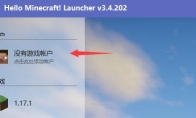
HMCL启动器如何使用微软登录呢?很多小伙伴在遇到这种情况之后,不知道具体如何登录。这里为大家带来关于使用微软登录的详细步骤分享,快一起来看看下面的详细介绍吧!HMCL启动器如何使用微软登录第一步:首先,点击左侧账户下的按钮(这里是没有登录的情况,如果登录了就点击登录的账户)。 第二步:进入添加账户列表,选择“微软账户”。 第三步:在弹出的对话窗口中点击“登录”。 第四步:接着会自动弹出登录网页,在这里登录自己的微软账号就可以了。 第五步:如果我们出现无法连接认证服务器问题,一般来说都是网络问题。第六步:这时候需要检查一下自己的网络连接,尝试重连网络确保网络连接稳定就可以正常登录了。
edge软件中,很多小伙伴对于如何关闭进程,还不是很清楚。本文为大家带来关于关闭进程的详细教程分享,不清楚的小伙伴快一起来看看下面的详细介绍吧!edge怎么关闭进程第一步打开 Edge 浏览器,进入任意页面(如主页或已打开的标签页)。 第二步点击右上角「更多操作」菜单(三个点图标),展开下拉选项。 第三步选择「更多工具」,在子菜单中点击「浏览器任务管理器」。 第四步列表会显示所有正在运行的 Edge 进程,包括标签页、扩展程序、插件等。每个进程会标注内存占用、CPU 使用率等关键信息,帮助识别异常进程。 第五步单击选中目标进程(如卡死的标签页或高资源占用的扩展)。若需关闭多个进程,可按住 Ctrl 键(Windows/Linux)或 Command 键(macOS)多选。 第六步确认选中进程后,点击窗口右下角的
仿宋GB2312字体如何添加word字体呢?很多用户对于如何添加word字体,还不是很清楚。本文为大家带来关于添加word字体的详细教程分享,希望可以帮助到大家!仿宋GB2312字体怎样添加word字体我们需要先点击开始设置打开控制面板 然后我们打开字体文件夹 接下来我们右键点击字体文件夹,打开字体文件夹,将仿宋gb2312的文件复制到此即可。仿宋GB2312”只能显示为宋体、黑体等其他字体。一般情况下“仿宋GB2312”已经能够满足公文所需,但是遇到公文中出现一些生僻人名,使用“仿宋GB2312”后公文中字体会存在前后不一致的问题。
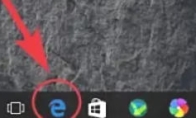
Microsoft Edge软件是一款windows系统自带的浏览器工具,是很多用户必备的工具之一。本文为大家带来关于调试到桌面上的详细教程分享,想了解的小伙伴快一起来看看下面的介绍吧!edge怎么调试到桌面上第一步点击屏幕底部任务栏中的 放大镜图标(或直接按 Win + S 打开搜索)。 第二步在搜索框中输入 edge,下方会显示匹配结果。按 Win 键打开开始菜单,找到 Microsoft Edge 图标。 第三步按住鼠标左键拖动图标到桌面,释放后即创建快捷方式。 第四步在弹出的菜单中选择 “固定到任务栏”。(图标会立即出现在任务栏底部) 第五步单击任务栏中的 Edge 图标 即可快速启动浏览器。
edge浏览器软件中,很多用户对于如何打开硬件加速功能,还不是很清楚。本文为大家带来关于打开硬件加速功能的详细教程分享,想了解的小伙伴快一起来看看下面的详细介绍吧!edge怎么打开硬件加速功能第一步单击桌面或任务栏中的Microsoft Edge浏览器图标,启动浏览器。 第二步单击浏览器右上角的三点图标【...】(即“设置及其他”菜单),在弹出的下拉列表中选择【设置】。 第三步在设置页面的左侧导航栏中,找到并单击【系统】选项,进入系统设置页面。 第四步在系统设置页面中,找到【使用硬件加速模式(如可用)】选项,单击其右侧的开关按钮,将其从灰色(关闭状态)切换为蓝色(开启状态)。 第五步开启硬件加速后,浏览器会提示需要重启以应用更改。单击【重启】按钮,浏览器关闭后会自动重新打开,硬件加速功能即生效。
edge浏览器软件中,很多小伙伴对于如何打开Edge栏,还不是很了解。本文为大家带来关于打开Edge栏的详细教程分享,不清楚的小伙伴快一起来看看下面的详细介绍吧!edge怎么打开Edge栏第一步打开Edge浏览器, 第二步点击右上角由三个点组成的“设置及其它”图标。 第三步在弹出的菜单窗口中点击“设置”页面。 第四步进入设置页面后,在左侧导航菜单中点击“Edge栏”,切换到该页面。 第五步在页面右侧点击“打开Edge栏”,还可开启“计算机启动时自动打开 Edge 栏” 。
edge浏览器软件中,很多小伙伴对于如何删除扩展,还不是很了解。本文为大家带来关于删除扩展的详细步骤分享,想了解的小伙伴快一起来看看下面的详细介绍吧!edge怎么删除扩展第一步确保浏览器已启动并处于主界面。 第二步找到浏览器右上角的 三个水平点(⋯) 图标(即“更多操作”按钮)。点击该图标,展开下拉菜单。 第三步在下拉菜单中,选择 “扩展”(或 “扩展程序”,具体名称可能因版本不同略有差异)。点击后,浏览器会打开扩展管理页面(通常显示为 edge://extensions/)。 第四步在扩展管理页面中,浏览已安装的扩展列表。找到你想要删除的扩展程序。 第五步方法一:点击扩展卡片右下角的 “删除” 按钮(通常为红色文字或垃圾桶图标)。在弹出的确认对话框中,点击 “删除” 确认操作。方法二(部分版本适用):开启扩展
Microsoft Edge浏览器微软旗下的一款浏览器工具,强大的搜索引擎功能,为用户们免费提供。这里为大家带来关于设置主页的详细步骤分享,想了解的小伙伴快一起来看看下面的详细介绍吧!edge怎么设置主页第一步鼠标左键单击屏幕左下角(或任务栏固定位置)的 Microsoft Edge浏览器图标,启动浏览器。 第二步浏览器打开后,在页面右上角找到 三个水平点图标(“...”)(即“设置及其他”菜单)。鼠标左键单击该图标,弹出下拉菜单。 第三步在下拉菜单中,找到并 鼠标左键单击 【设置】 选项(通常位于菜单底部附近)。 第四步在设置页面左侧的导航栏中,找到并 鼠标左键单击 【启动时】(部分版本可能显示为“开始、主页和新建标签页”)。右侧会显示启动时的页面设置选项。 第五步在“启动时”设置中,找到 【打开以下页面】
edge浏览器软件中,很多小伙伴对于如何开启保存卡片,还不是很清楚。本文为大家带来关于开启保存卡片的详细步骤分享,快一起来看看下面的详细介绍吧!edge怎么开启保存卡片第一步鼠标左键双击桌面上的 Microsoft Edge浏览器图标,或从任务栏固定位置单击打开浏览器。 第二步浏览器打开后,在页面右上角找到 三个水平点图标(“...”)(即“设置及其他”菜单)。,鼠标左键单击该图标,弹出下拉菜单。 第三步在下拉菜单中,找到并 鼠标左键单击 【设置】 选项(通常位于菜单底部附近)。 第四步在设置页面左侧的导航栏中,找到并 鼠标左键单击 【密码和自动填充】(部分版本可能显示为“个人资料”下的子选项)。右侧会显示密码、支付信息、地址等自动填充相关设置。 第五步在“支付信息”或“卡片”部分(不同版本位置可能略有差异),
Microsoft Edge软件是一款非常好用的浏览器工具,很多小伙伴对于如何清除缓存,还不是很了解。本文为大家带来关于清除缓存的详细教程分享,快一起来看看下面的详细介绍吧!edge怎么清除缓存第一步启动Edge浏览器,在浏览器窗口右上角找到三个水平点(⋯)的菜单图标。点击该图标,展开下拉菜单。 第二步在下拉菜单中,将鼠标指针移动到“设置”选项(通常位于菜单底部附近)。点击“设置”,进入浏览器设置主界面。 第三步在左侧导航栏中,选择“隐私、搜索和服务”(若左侧栏未显示,可滚动页面找到该选项)。 第四步在“隐私、搜索和服务”页面中,向下滚动至“清除浏览数据”部分。点击“选择要清除的内容”按钮(部分版本可能直接显示为“清除浏览数据”)。 第五步在弹出的窗口中,确保“时间范围”设置为“所有时间”(若需清理特定时间段的
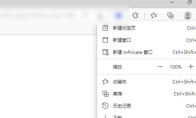
edge浏览器软件中,我们是可以直接进行网页的缩放的,但是还有些小伙伴不知道具体如何操作。本文为大家带来关于网页缩放的详细教程分享,快一起来看看下面的详细介绍吧!edge怎么缩放网页第一步打开 Edge 浏览器,输入网址进入任意网页。 第二步找到右上角菜单图标(三个水平点“⋯”),点击打开菜单。 第三步在菜单中找到缩放选项:直接显示当前缩放比例(如“100%”)。点击 “+” 放大页面,点击 “-” 缩小页面。或点击缩放比例数字,手动输入百分比调整。 第四步缩小后:页面元素变小,显示更多内容。放大后:页面元素变大,更清晰但显示范围缩小。 第五步进入全屏,点击右上角菜单图标(“⋯”),选择 “进入全屏”(图标为两个对角箭头)。或直接按键盘 F11 键。 第六步将鼠标移至屏幕顶部,显示菜单栏后点击 “退出全屏”或按
仿宋GB2312字体软件中,很多用户对于这款字体怎么嵌入CAD,还不是很了解。本文为大家带来关于嵌入CAD的详细教程分享,快一起来看看下面的详细介绍吧!仿宋GB2312字体如何嵌入CAD1、下载一个仿宋GB2312字体到windows字体库。具体步骤如下,找到控制面板,进入外观和个性化,你会看到字体一栏,双击“预览删除或者显示和隐藏字体”,将自己的仿宋GB2312字体拖进去等待安装就可以了,然后重启CAD就可以加载了。
5.89MB
2026-11-04
113MB
2026-11-05
143.18MB
2026-11-05
72.15MB
2026-11-04
206.15MB
2026-11-05
227.13MB
2026-11-05
42.78MB / 2026-06-22
84.55MB / 2026-03-23
248.80MB / 2026-09-08
2.79MB / 2026-07-23
25.97MB / 2026-04-29
1.90MB / 2026-05-07
210.99MB / 2026-09-08
京ICP备14006952号-1 京B2-20201630 京网文(2019)3652-335号 沪公网安备 31011202006753号违法和不良信息举报/未成年人举报:legal@3dmgame.com
CopyRight©2003-2018 违法和不良信息举报(021-54473036)400-105-5185 All Right Reserved






