

您的位置: 首页 > 攻略 > edge怎么打开硬件加速功能

edge怎么打开硬件加速功能

时间:2026-03-03 16:49:32
  • 来源:网络
  • 作者:未知
  • 编辑:小锤子
0

edge浏览器软件中,很多用户对于如何打开硬件加速功能,还不是很清楚。本文为大家带来关于打开硬件加速功能的详细教程分享,想了解的小伙伴快一起来看看下面的详细介绍吧!

edge怎么打开硬件加速功能

第一步

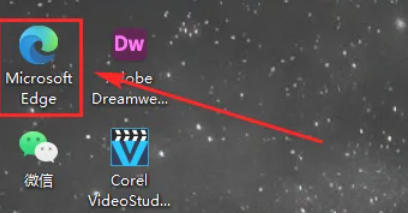
单击桌面或任务栏中的Microsoft Edge浏览器图标,启动浏览器。

edge怎么打开硬件加速功能

第二步

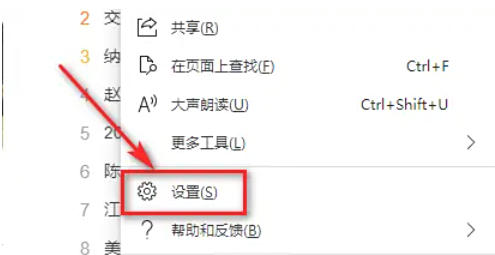
单击浏览器右上角的三点图标【...】(即“设置及其他”菜单),在弹出的下拉列表中选择【设置】。

edge怎么打开硬件加速功能

第三步

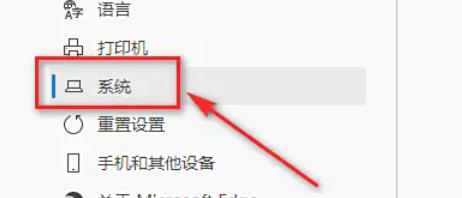
在设置页面的左侧导航栏中,找到并单击【系统】选项,进入系统设置页面。

edge怎么打开硬件加速功能

第四步

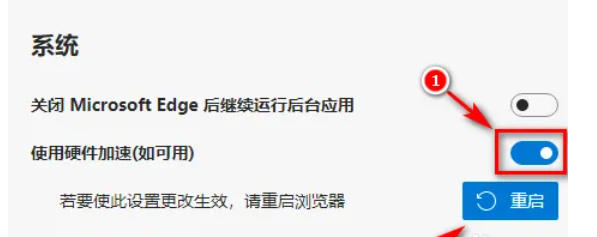
在系统设置页面中,找到【使用硬件加速模式(如可用)】选项,单击其右侧的开关按钮,将其从灰色(关闭状态)切换为蓝色(开启状态)。

edge怎么打开硬件加速功能

第五步

开启硬件加速后,浏览器会提示需要重启以应用更改。单击【重启】按钮,浏览器关闭后会自动重新打开,硬件加速功能即生效。

edge怎么打开硬件加速功能

软件下载

Edge浏览器电脑版

大小:1.58MB

版本:131.0.2903.112

语言:简中

更新:2025-08-15

相关内容

编辑推荐