



- Edge浏览器怎么更改下载位置 10-21 17:16
- Edge浏览器怎么设置自动保存密码 11-28 15:49
- Edge浏览器右键菜单太大怎么办 10-30 17:26
- Win11怎么更改鼠标指针大小 10-21 18:32
- 电脑怎么连接蓝牙耳机 10-21 18:30
- 电脑怎么用磁盘清理清理C盘垃圾 10-21 18:28
- QQ怎么修改截图快捷键 10-21 18:22
- XMind怎么导出成PDF文件 10-21 18:02
Microsoft Edge软件是一款非常好用的浏览器工具,很多小伙伴对于如何清除缓存,还不是很了解。本文为大家带来关于清除缓存的详细教程分享,快一起来看看下面的详细介绍吧!
第一步
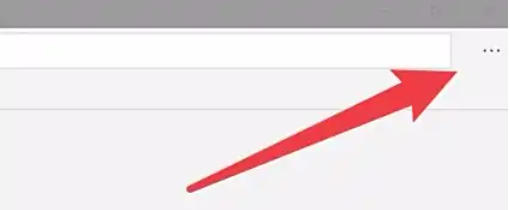
启动Edge浏览器,在浏览器窗口右上角找到三个水平点(⋯)的菜单图标。点击该图标,展开下拉菜单。
第二步
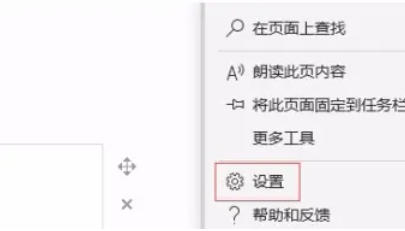
在下拉菜单中,将鼠标指针移动到“设置”选项(通常位于菜单底部附近)。点击“设置”,进入浏览器设置主界面。
第三步
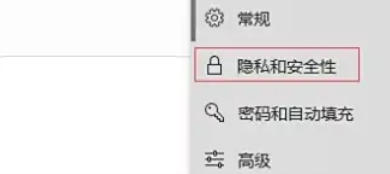
在左侧导航栏中,选择“隐私、搜索和服务”(若左侧栏未显示,可滚动页面找到该选项)。
第四步
在“隐私、搜索和服务”页面中,向下滚动至“清除浏览数据”部分。点击“选择要清除的内容”按钮(部分版本可能直接显示为“清除浏览数据”)。

第五步
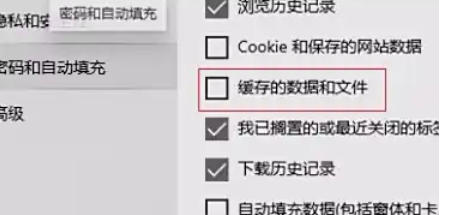
在弹出的窗口中,确保“时间范围”设置为“所有时间”(若需清理特定时间段的数据,可选择其他选项)。
勾选以下选项(根据需求选择):
“Cookie及其他站点数据”:清除网站存储的登录信息、偏好设置等。
“缓存的图像和文件”:清除浏览器缓存的网页资源(如图片、脚本等)。
“浏览历史记录”:清除访问过的网页记录。
“下载历史记录”:清除文件下载记录(不影响已下载的文件)。
“密码”和“自动填充表单数据”(可选):清除保存的账号密码和表单信息。
第六步
确认勾选项无误后,点击“立即清除”按钮(部分版本可能显示为“清除现在”)。等待浏览器完成清理,界面会短暂显示进度条,清除完成后无提示(可通过重新访问网页测试缓存是否生效)。

2.19GB / 2026-10-21
79.99MB / 2026-10-21
318.91MB / 2026-10-21
2.11MB / 2026-10-21
163KB / 2026-10-21
1.04GB / 2026-10-21
7.24MB
2026-10-16
47.01MB
2026-10-19
8.29MB
2026-10-20
81.25MB
2026-10-20
143.18MB
2026-10-19
20.44MB
2026-10-20
42.78MB / 2026-06-22
84.55MB / 2026-03-23
248.80MB / 2026-09-08
2.79MB / 2026-07-23
25.97MB / 2026-04-29
1.90MB / 2026-05-07
210.99MB / 2026-09-08
京ICP备14006952号-1 京B2-20201630 京网文(2019)3652-335号 沪公网安备 31011202006753号违法和不良信息举报/未成年人举报:legal@3dmgame.com
CopyRight©2003-2018 违法和不良信息举报(021-54473036)400-105-5185 All Right Reserved








