
- Blender怎么合并顶点 01-22 09:03
- blender怎么重新计算法线 01-21 18:00
- blender怎么自定义窗口界面布局 01-21 17:51
- blender物体呈橙色无法选中编辑怎么办 01-21 17:34
- blender怎么选取区域渲染 01-21 10:28
- blender编辑好的视频怎么导出 01-21 10:22
- blender多个动画该怎么合并 01-21 10:05
- blender删除后留下的线怎么做封面 01-21 10:02
Blende软件是一款非常好用的建模工具,很多新手用户对于如何使用,还不是很了解。本文为大家带来关于新手必备使用技巧的详细教程分享,快一起来看看吧!
删除所选物体
使用Delete键或者是“X”键删除物体,可以按住Shift键连续选中多个物体后并按“X”键进行删除。
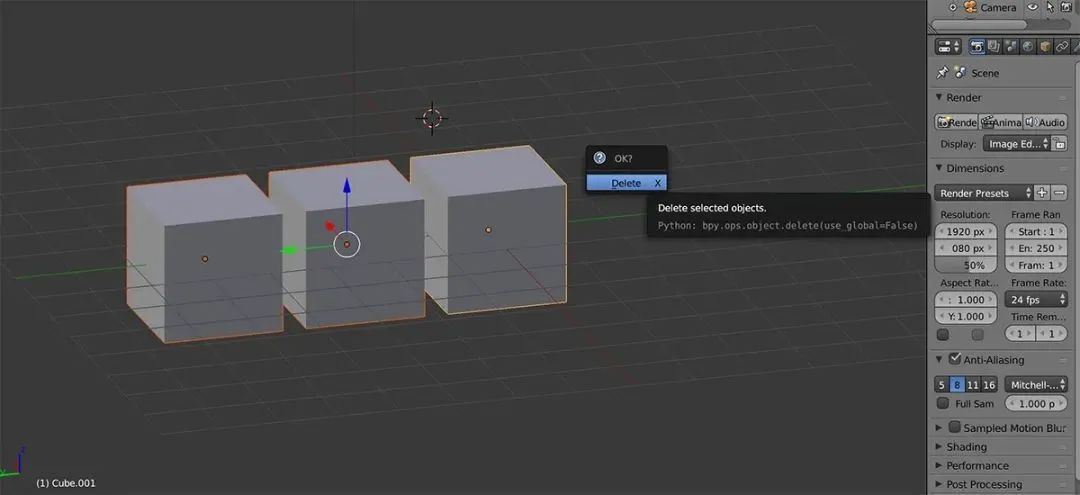
(删除所选物体)
物体操纵方式
可以使用“G”键对物体进行移动,“R”键进行自由旋转,另一个是“S”键可以对物体进行缩放,当按下这些快捷键后,我们可以按“X,Y,Z”将物体锁定在特定的轴上。
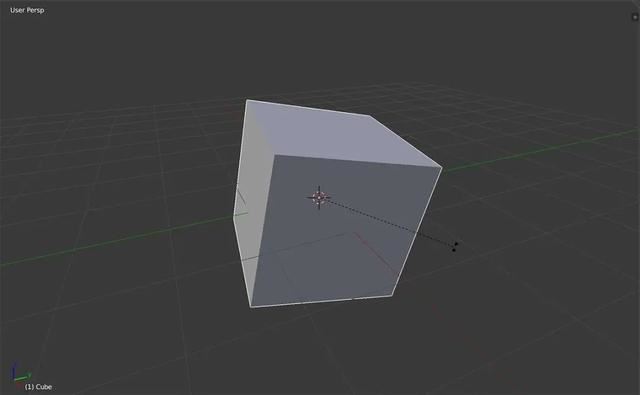
(物体操纵方式)
在不同视图之间切换
在建模时可以通过小键盘切换到不同的视角,Blender中可以配合Ctrl键得到相反的一侧,比如:
1=前视图
Ctrl+1=后视图
3=左视图
Ctrl+3=右视图
7=顶视图
Ctrl+7=底视图
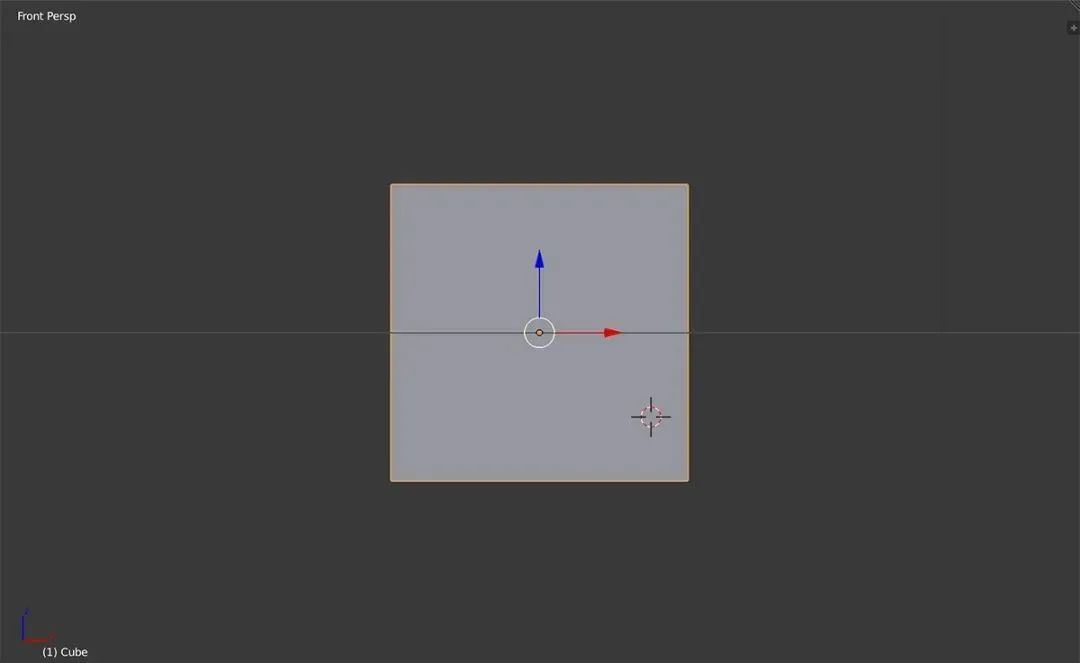
(在不同视图之间切换)
摄像机快捷键
在透 视试图中,可以按Ctrl+Alt+0将摄像机设置为选定的视窗。这是一个快速设置摄像机的方法。之后可以通过移动来微调摄像机。你可以随时按“0”键来进行透 视视图和相机视图的切换。
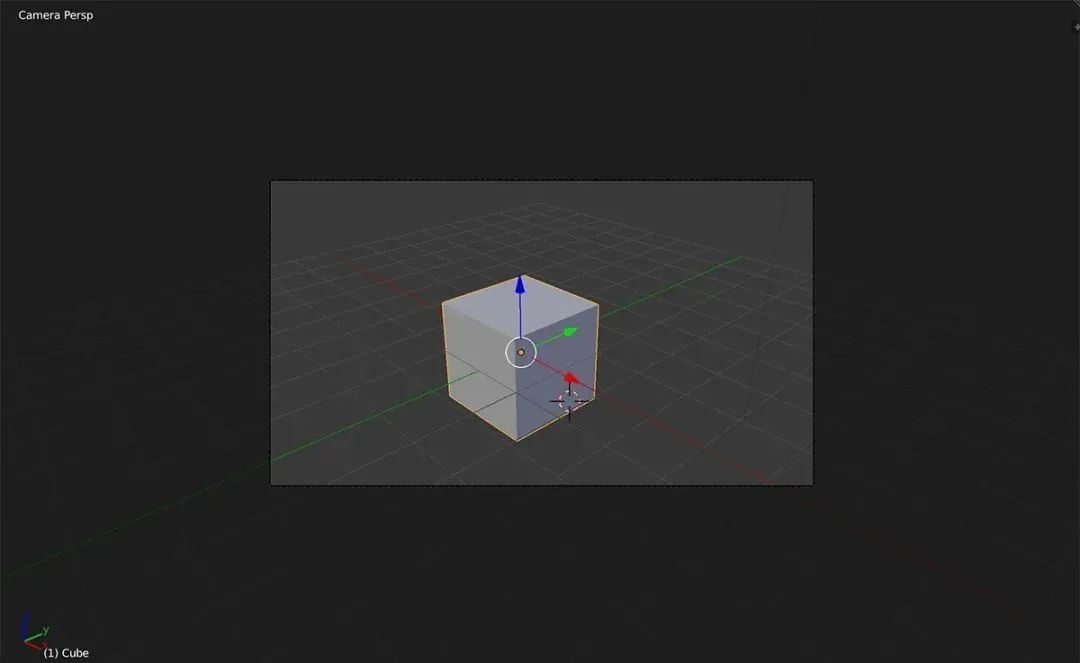
(摄像机快捷键)
在查看模式之间切换
在建模时,你会发现在不同的视图模式之前进行切换很有用处。两个重要的选项是线框和实体。在这两者之间切换可以使您看的更加清晰。使用“Z”键可以在这些之间切换。或者,也可以使用“Shift+Z”切换到渲染视图。
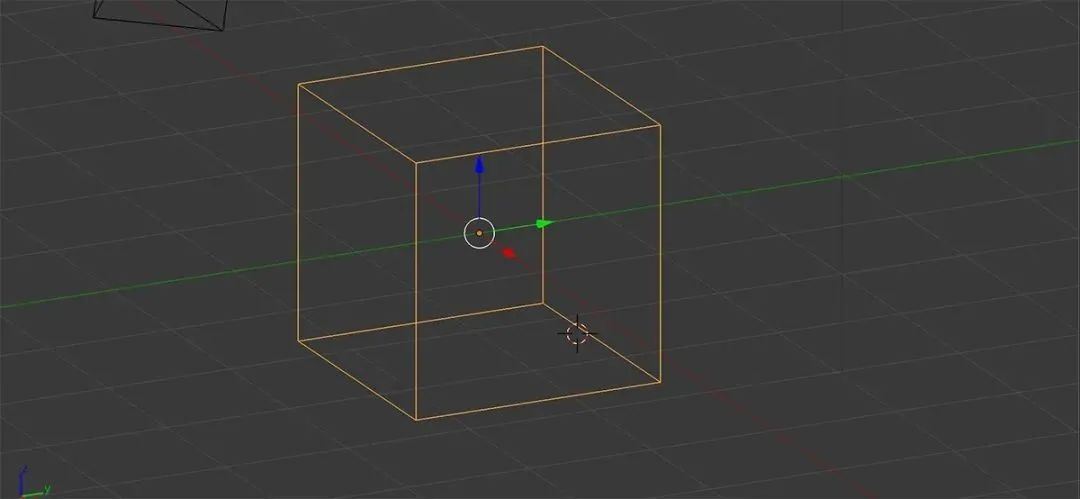
(在查看模式之间切换)
物体创建菜单
新建物体到你的场景中是任何项目中非常常用的一个功能。只需将鼠标停留在预览窗空白区域,按下Shift+A并可以打开新建物体菜单,点击想要创建的物体类型并可以创建。习惯了这个快捷键之后会大量节省时间。
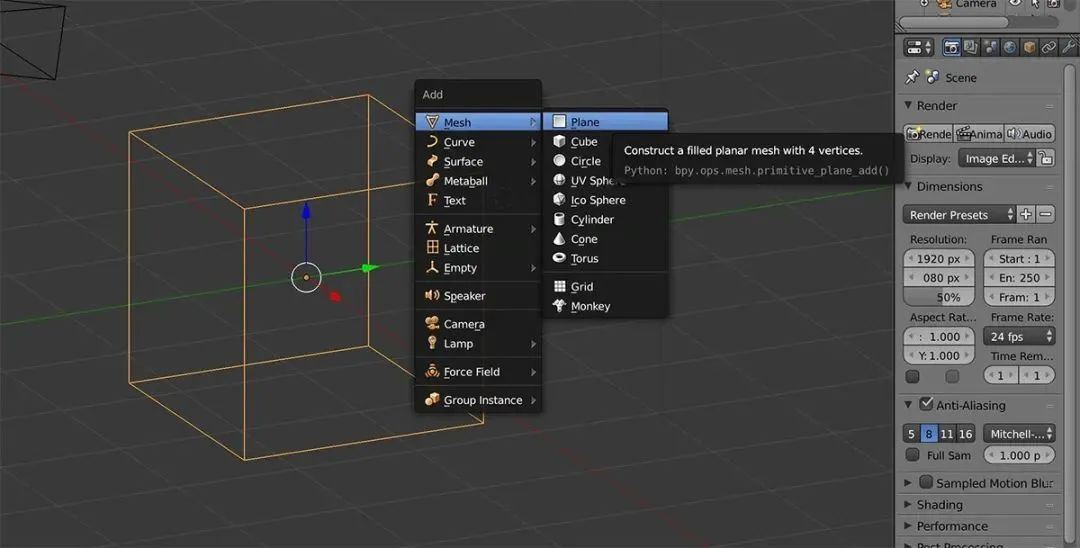
(物体创建菜单)
显示搜索菜单
在学习了物体创建快捷键后,你会很高兴学这个更加简单的快捷键,在Blender中只需按下空格键并可以打开搜索菜单,之后键入你想搜索的工具名称后便可快速的找到。当你看到你想选取的工具名称后可以使用方向键的上下键然后敲击“回车”并可以使用。
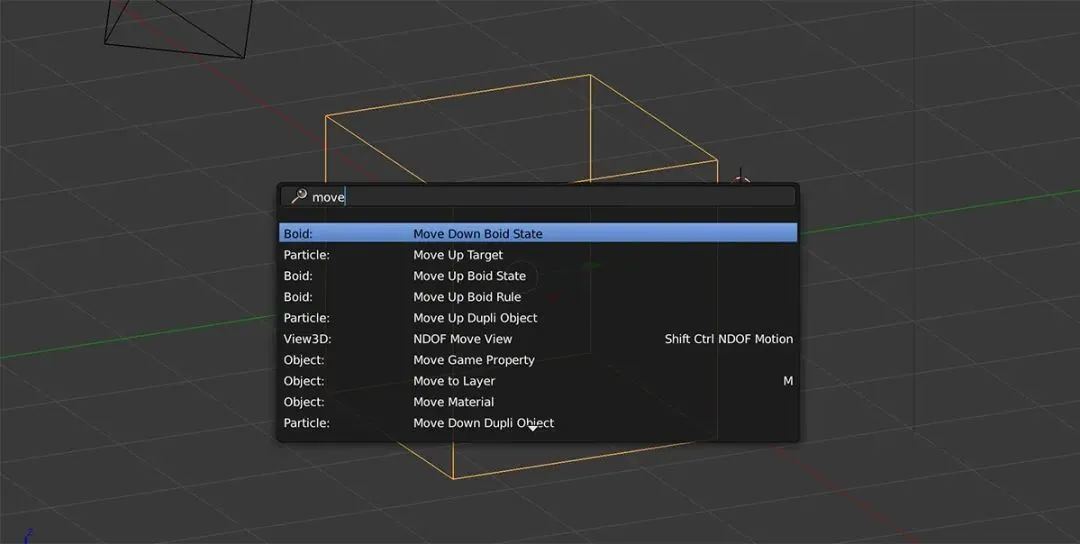
(显示搜索菜单)
复制和镜像物体
这也是两个非常实用的功能,一个是物体复制功能,你可以轻松的敲击Shift+D并可以实现,还有另一个就是物体镜像功能,可以在选中想要镜像的物体之后按下Ctrl+M。之后再选择“X,Y,Z”轴去实现镜像。
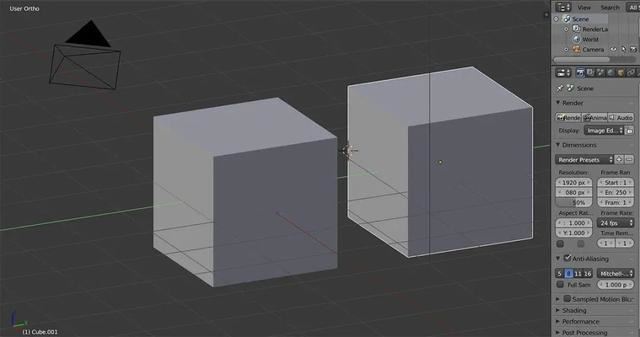
(复制和镜像物体)
重复上一动作
在创作中,你经常会进行一些重复性的步骤,那么在Blender中你可以轻松的使用Shift+R去重复上一步的操作。在使用了此快捷键之后,你将会发现这比起传统的手动去执行要节省大量的时间。
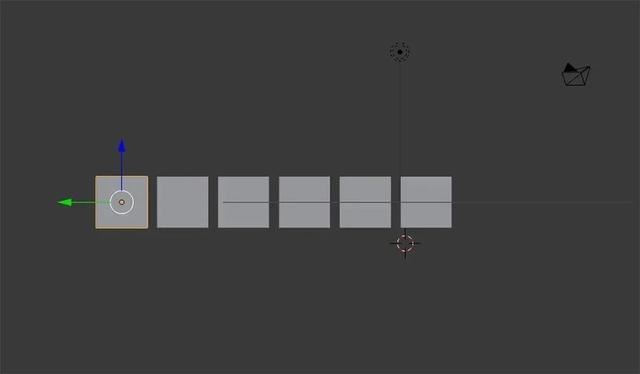
(重复上一动作)
撤销键
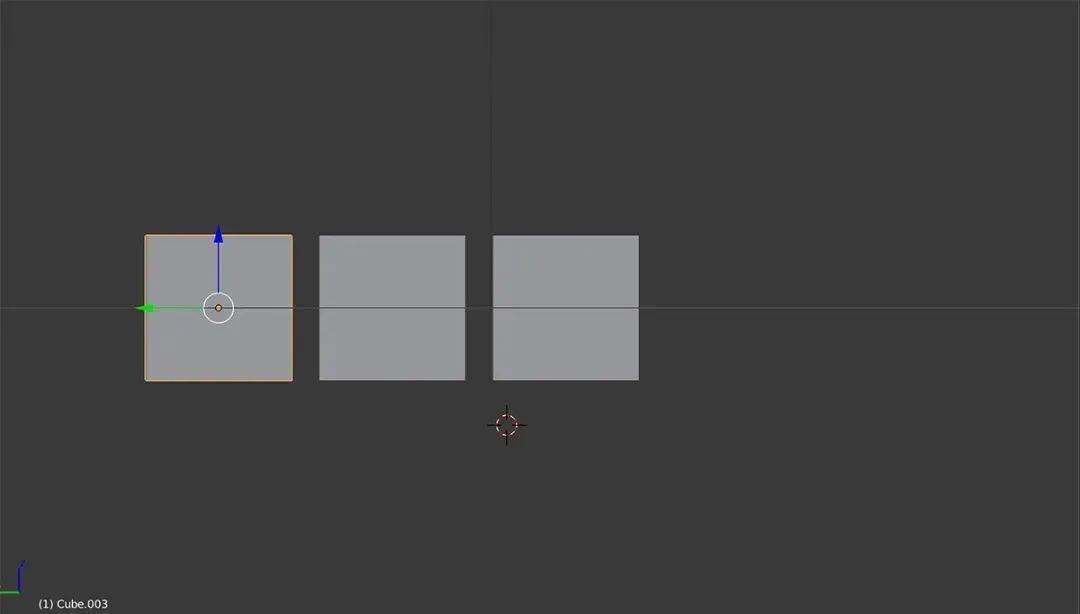
我们经常会在创作中犯一些错误,这一个快捷键我相信大家都知道的,那就是撤销键。在Blender中如果在建模的时候失误了,那么我们就可以按下Ctrl+Z键进行撤销。但是如果你想重做撤销的那一步也可以按Ctrl+Shift+Z进行退回。
86.82MB / 2026-08-07
231.43MB / 2026-08-07
2.47MB / 2026-08-07
13.60MB / 2026-08-07
43.23MB / 2026-08-07
128.51MB / 2026-08-07
6.93MB
2026-08-05
0.55MB
2026-08-05
153KB
2026-08-05
108.34MB
2026-08-05
1.67MB
2026-08-05
220.10MB
2026-08-06
42.78MB / 2026-06-22
84.55MB / 2026-03-23
248.80MB / 2026-02-07
2.79MB / 2026-07-23
25.97MB / 2026-04-29
1.90MB / 2026-05-07
210.99MB / 2026-07-13
京ICP备14006952号-1 京B2-20201630 京网文(2019)3652-335号 沪公网安备 31011202006753号违法和不良信息举报/未成年人举报:legal@3dmgame.com
CopyRight©2003-2018 违法和不良信息举报(021-54473036)400-105-5185 All Right Reserved