
- 爱奇艺万能播放器怎么更改输出模式 03-02 14:14
- 爱奇艺万能播放器怎么允许显示播放器提示 03-02 14:12
- 爱奇艺万能播放器如何进行连拍截图 03-02 14:11
- 爱奇艺万能播放器怎么置顶 03-02 14:09
- 爱奇艺万能播放器怎么开启硬件加速 03-02 14:07
- 爱奇艺万能播放器怎么更改渲染模式 03-02 14:05
- 爱奇艺万能播放器怎么在启动时自动收起列表 03-02 14:02
- 爱奇艺万能播放器怎么设置老板键 03-02 14:00
爱奇艺万能播放器如何更改截图类型,是不是还有很多小伙伴不是很清楚。这里为大家带来关于爱奇艺万能播放器更改截图类型的方法教程分享,快一起来看看吧!
1、打开软件,点击页面左上角的菜单。
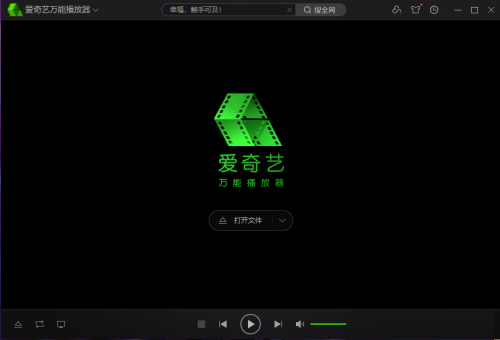
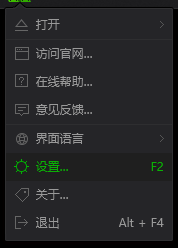
2、接着点击下方选项列表中的"设置"。
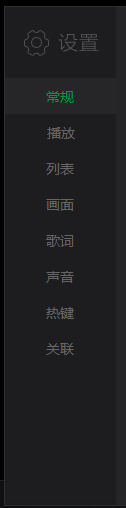
3、点击新窗口界面左侧中的"常规"选项。
4、然后找到右侧"截图"中的"截图类型"。
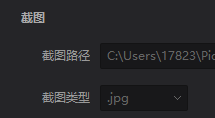
5、点击选项框的下拉按钮,在列表中选择合适的选项。

6、最后点击确定即可。

635.48MB / 2026-08-10
9.86MB / 2026-08-10
33.04MB / 2026-08-10
3.17MB / 2026-08-10
9.55MB / 2026-08-10
4.88MB / 2026-08-10
6.93MB
2026-08-05
34.09MB
2026-08-07
0.55MB
2026-08-05
4.32MB
2026-08-07
19.57MB
2026-08-07
1.03MB
2026-08-05
42.78MB / 2026-06-22
84.55MB / 2026-03-23
248.80MB / 2026-02-07
2.79MB / 2026-07-23
25.97MB / 2026-04-29
1.90MB / 2026-05-07
210.99MB / 2026-07-13
京ICP备14006952号-1 京B2-20201630 京网文(2019)3652-335号 沪公网安备 31011202006753号违法和不良信息举报/未成年人举报:legal@3dmgame.com
CopyRight©2003-2018 违法和不良信息举报(021-54473036)400-105-5185 All Right Reserved