
- 爱奇艺万能播放器怎么更改输出模式 03-02 14:14
- 爱奇艺万能播放器怎么允许显示播放器提示 03-02 14:12
- 爱奇艺万能播放器怎么置顶 03-02 14:09
- 爱奇艺万能播放器怎么开启硬件加速 03-02 14:07
- 爱奇艺万能播放器怎么更改渲染模式 03-02 14:05
- 爱奇艺万能播放器怎么在启动时自动收起列表 03-02 14:02
- 爱奇艺万能播放器怎么设置老板键 03-02 14:00
- 爱奇艺万能播放器如何开启反交错 12-23 17:45
爱奇艺万能播放器软件中,我们不但可以进行截图,同时还可以进行连拍截图,但是还有些小伙伴不知道连拍截图的操作步骤。本文带来详细的教程,希望可以帮助到大家!
首先将视频导入到播放器中播放,再将鼠标移到播放画面上,稍微延迟一下后注意画面的右上角,会出现一些选项, 然后里面就有截取视频的三个模式。
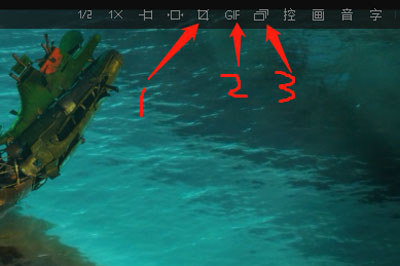
1是快速将当前的视频画面截图保存,对应的快捷键为CTRL+I 2是截取视频片段并生成GIF动图 3是将自动整个视频的随机截取图片并做成视频连拍截图。
大家可以根据自己的选择来截图视频。下面说说相关操作
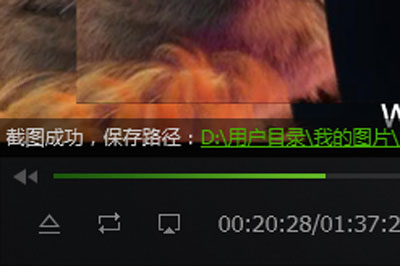
首先是直接截图,按CTRL+I就可以快速将截图并保存,截图保存的图片信息会出现播放画面上,点击就能打开图片的位置
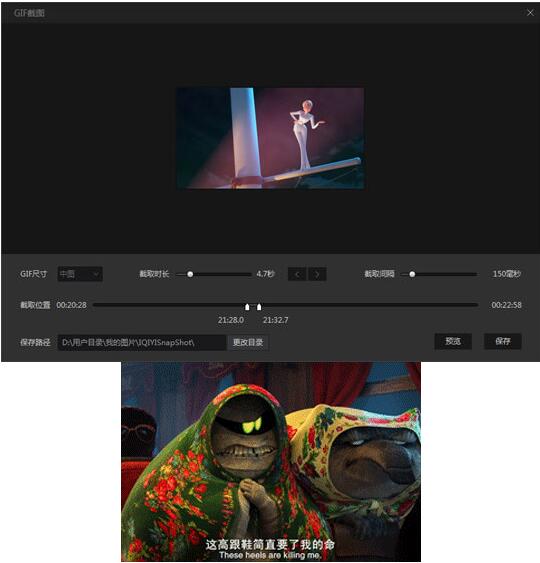
然后是GIF截图,点击后出现单独的编辑窗口,首先在中间拖动时间轴选择视频截取位置,然后调整GIF的尺寸和截取的时间,设定保存路径后先预览下,满意后即可保存。
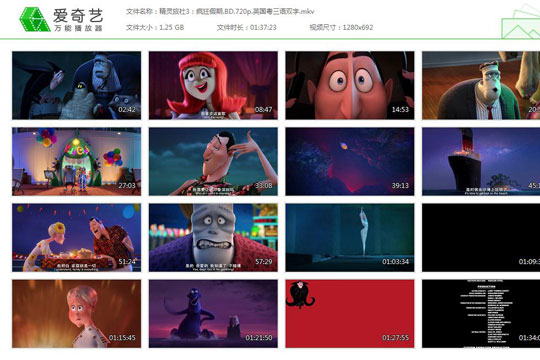
最后连拍截图,点击连拍截图,等待几秒后就可以自动生成保存,跟单独截图一样,点击图片即可查看。
32.86MB / 2026-10-15
409KB / 2026-10-15
2.81MB / 2026-10-15
1.59MB / 2026-10-15
6.42MB / 2026-10-15
307KB / 2026-10-15
3.56MB
2026-10-13
0.84MB
2026-10-13
79.37MB
2026-10-14
7.10MB
2026-10-13
113MB
2026-10-13
84.20MB
2026-10-13
42.78MB / 2026-06-22
84.55MB / 2026-03-23
248.80MB / 2026-09-08
2.79MB / 2026-07-23
25.97MB / 2026-04-29
1.90MB / 2026-05-07
210.99MB / 2026-09-08
京ICP备14006952号-1 京B2-20201630 京网文(2019)3652-335号 沪公网安备 31011202006753号违法和不良信息举报/未成年人举报:legal@3dmgame.com
CopyRight©2003-2018 违法和不良信息举报(021-54473036)400-105-5185 All Right Reserved