
您的位置: 首页 > 攻略 > WPS Office如何使用表格的截屏功能

WPS Office如何使用表格的截屏功能

时间:2026-03-09 16:35:01
  • 来源:网络
  • 作者:未知
  • 编辑:小锤子
0

WPS Office软件是一款深受用户们喜欢的办公工具,这里为大家带来关于使用表格的截屏功能的详细教程分享,感兴趣的小伙伴快一起来看看先的介绍吧!

WPS Office如何使用表格的截屏功能

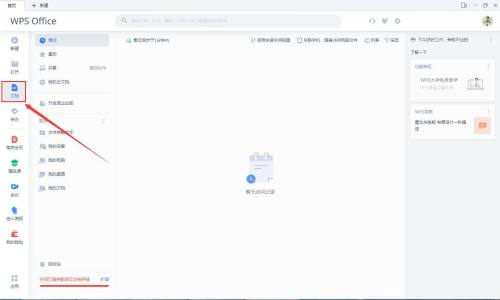
第一步:首先要打开WPS Office软件。

WPS Office如何使用表格的截屏功能

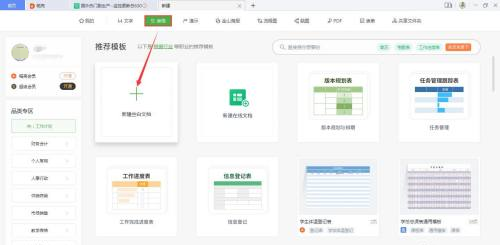
第二步:点击“表格-新建空白文档”。

WPS Office如何使用表格的截屏功能

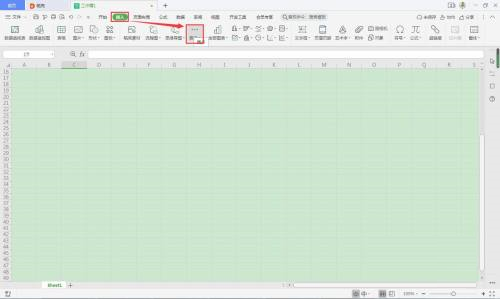
第三步:然后再点击菜单栏“插入-更多”。

WPS Office如何使用表格的截屏功能

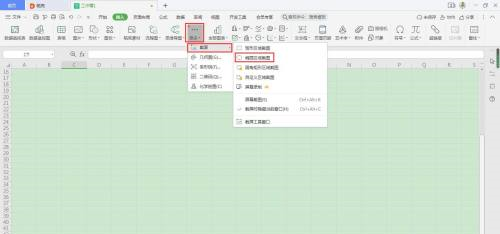
第四步:在“更多”的下拉菜单中找到“截屏-椭圆区域截屏”并单击。

WPS Office如何使用表格的截屏功能

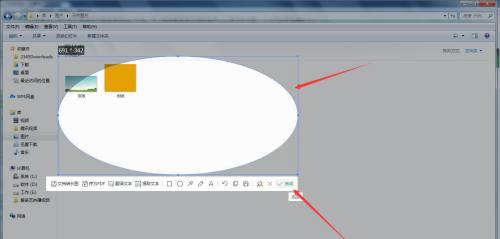
第五步:选择椭圆形截屏,并单击完成。

WPS Office如何使用表格的截屏功能

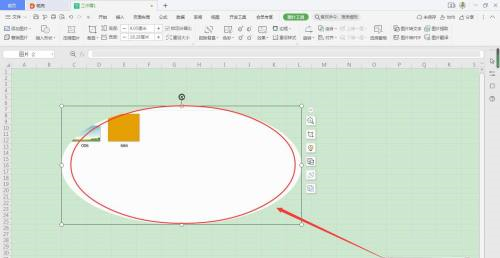
第六步:返回WPS Office表格页面单击一下,我们的椭圆截屏就导入到页面了。

WPS Office如何使用表格的截屏功能

软件下载

WPS Office经典版

大小:260.09MB

版本:12.1.0.21541

语言:简中

更新:2025-08-05

相关内容

编辑推荐