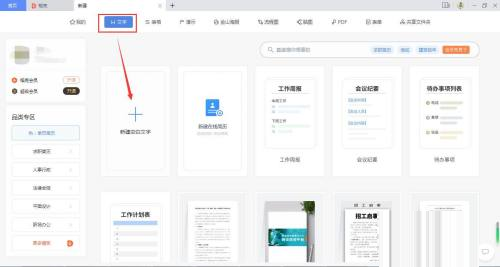
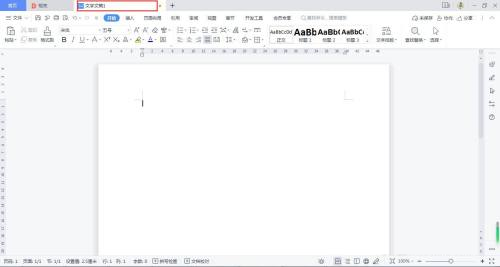
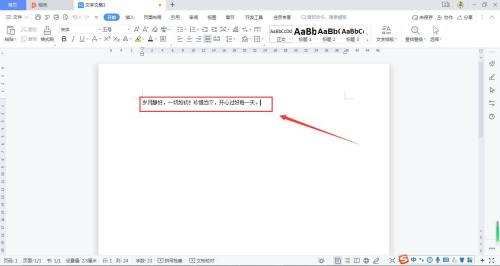
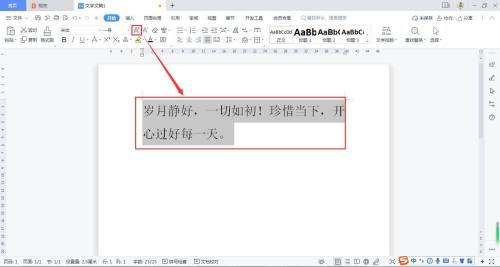
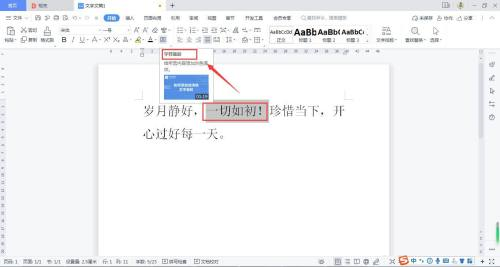
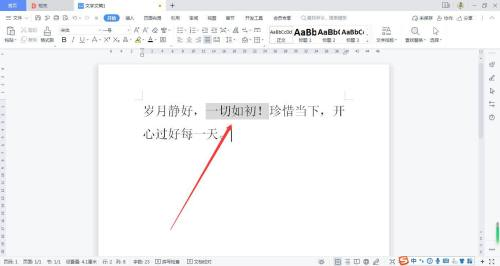

- office2010如何隐藏文字 07-08 18:13
- office2010如何在word添加网格线 07-08 18:00
- office2010如何在word新建批注 07-08 18:00
- office2010如何插入编号 07-08 17:56
- office2010如何插入文本框 07-08 17:05
- office2010如何删除页眉的横线 07-08 15:20
- wps office怎么设置打印区域 03-10 09:53
- WPS Office如何使用表格的截屏功能 03-09 16:35