

您的位置: 首页 > 攻略 > WPS Office如何给数字添加圆框

WPS Office如何给数字添加圆框

时间:2026-03-09 15:55:02
  • 来源:网络
  • 作者:未知
  • 编辑:小锤子
0

WPS Office软件中,在制作文档的时候,是可以直接给数字添加圆框的。本文为大家带来关于给数字添加圆框的详细步骤分享,希望可以帮助到大家!

WPS Office如何给数字添加圆框

第一步:首先打开WPS Office软件(如图所示)。

WPS Office如何给数字添加圆框

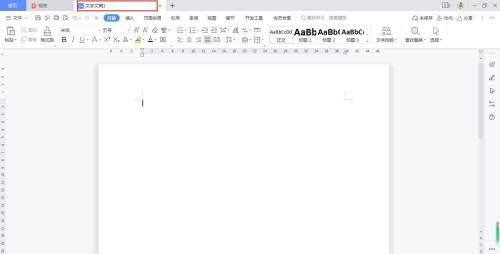
第二步:创建一个WPS Office文档页面(如图所示)。

WPS Office如何给数字添加圆框

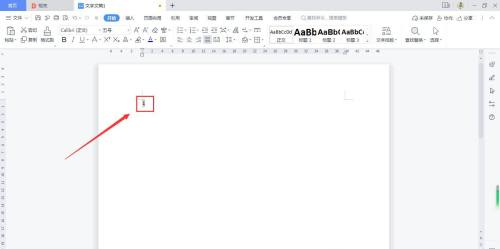
第三步:在操作页面输入数字“1”(如图所示)。

WPS Office如何给数字添加圆框

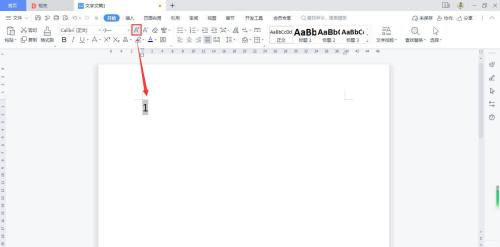
第四步:选中数字“1”,按着“A+”放大字体(如图所示)。

WPS Office如何给数字添加圆框

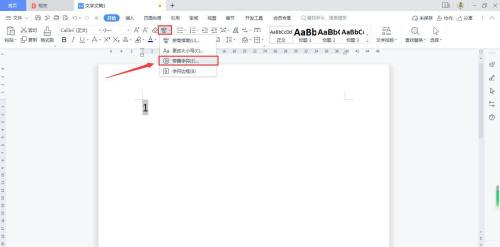
第五步:点击菜单栏“wen”按键,弹出对话框,选中“带圈字符”(如图所示)。

WPS Office如何给数字添加圆框

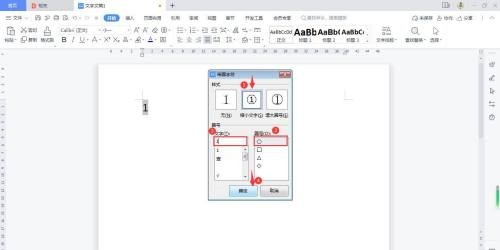
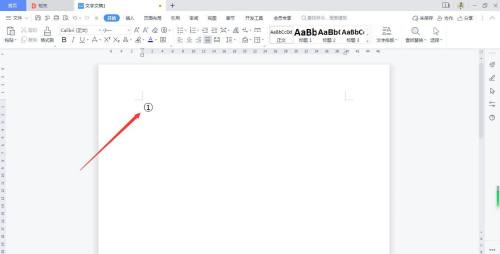
第六步:在“带圈字符”窗口中设置样式,文字和圈号,最后确定即可(如图所示)。

WPS Office如何给数字添加圆框
WPS Office如何给数字添加圆框

软件下载

WPS Office经典版

大小:260.09MB

版本:12.1.0.21541

语言:简中

更新:2025-08-05

相关内容

编辑推荐