wps软件是一款非常受欢迎办公工具,大部分小伙伴对于怎么删除多余的空白页,是不是还不是很了解呢?这里带来详细的删除教程分享,快一起来看看下面的介绍吧!
wps怎么删除多余的空白页
方法一
手动删除法
第一步
需要打开包含空白页的WPS文档。然后,通过滚动鼠标滚轮或使用页面跳转功能,定位到需要删除的空白页。
第二步
在空白页中,将鼠标光标移动到页面的最后一行。确保光标处于该行的末尾,这样你可以开始删除多余的字符或符号。
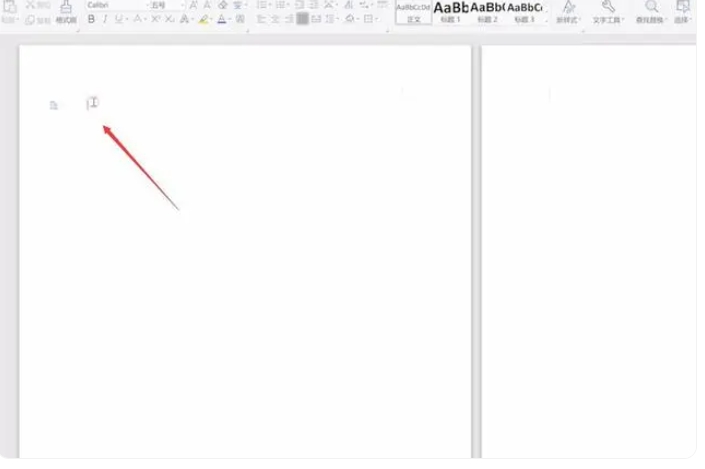
第三步
选择按下“Delete”键来删除光标右侧的字符,或者按下“Backspace”键来删除光标左侧的字符。
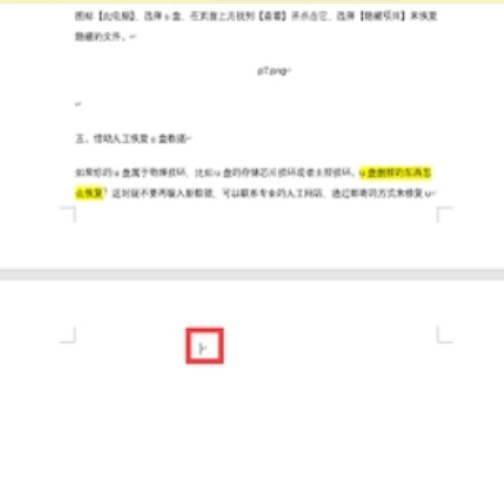
第四步
直到空白页完全删除。这可能需要一些时间,特别是当空白页由多个多余的回车或分页符组成时。
方法二
查找替换删除法
第一步
打开页面后,在页面上方的菜单栏中,点击“开始”选项卡。这将显示出与文档编辑相关的一系列选项卡,如字体、段落、样式等。
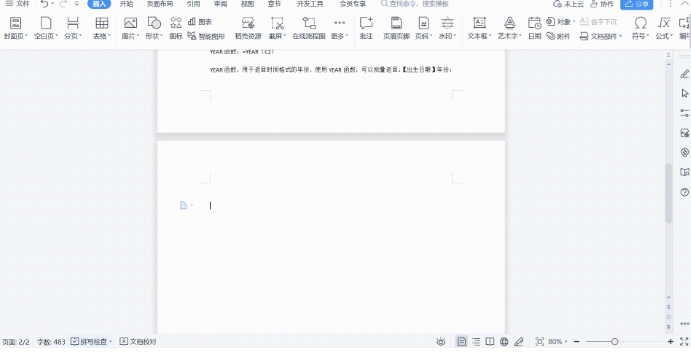
第二步
在“开始”选项卡中,找到并点击“查找替换”按钮。这通常会弹出一个下拉列表,其中包含“查找”和“替换”两个选项。
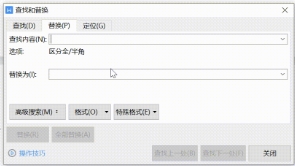
第三步
选择“查找”选项,打开一个新的查找对话框。用户需要在对话框中,输入特定的代码来代表分页符。对于空白页,通常是由分页符造成的,因此你需要输入“^m”(无引号)作为查找内容。这个代码代表了一个手动分页符。
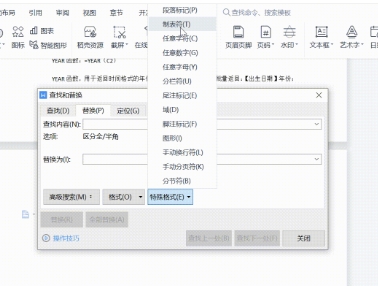
第四步
输入“^m”后,点击“查找全部”按钮。WPS将会在整个文档中查找所有匹配的分页符,并将它们高亮显示出来。
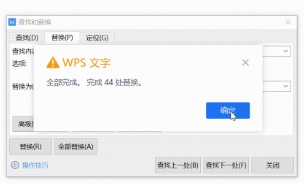
第五步
通过查看高亮显示的分页符,你可以确定哪些分页符是多余的,并导致了空白页的产生。然后,你可以手动删除这些多余的分页符。