

- WPS Office如何给文字添加底纹 03-09 16:00
- WPS Office如何设置虚线文本框 03-09 15:59
- WPS Office如何设置显示空格 03-09 15:57
- WPS Office如何设置默认段落样式 03-09 15:56
- WPS Office如何给数字添加圆框 03-09 15:55
- wps怎么删除多余的空白页 03-09 15:26
- wps office怎么进行翻译 03-09 14:41
- wps office怎么设置护眼模式 03-09 14:33
wps office软件中,大部分小伙伴想要设置求和,但是不知道具体的操作步骤。本文为大家带来关于设置求和的详细步骤分享,感兴趣的小伙伴快一起来看看下面的介绍吧!
第一步
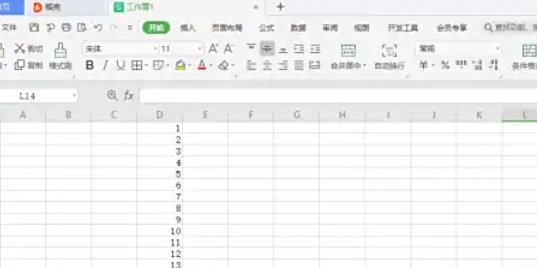
启动WPS,打开包含需要求和数据的文件。
第二步
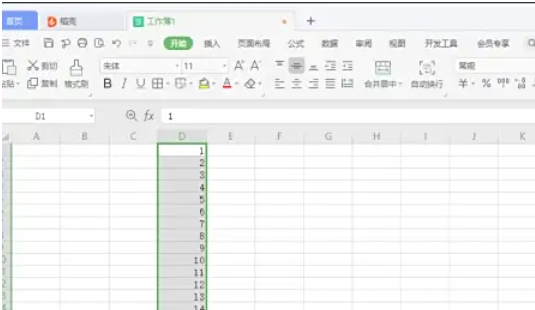
确认需要求和的连续单元格范围(如 A1:A10)。
第三步
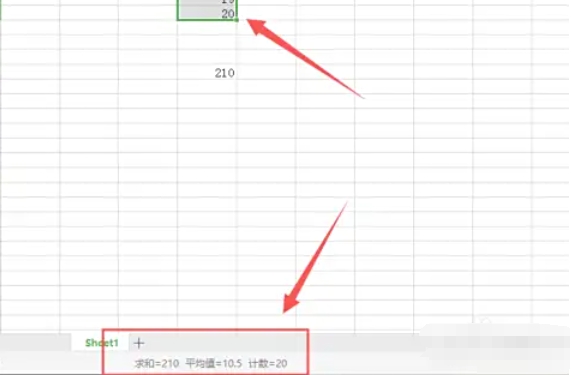
选中数据区域后,点击底部状态栏的 ∑(求和) 按钮(需确保状态栏显示计算选项)。
第四步
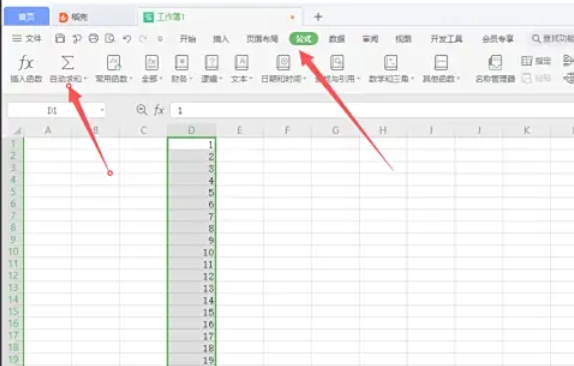
选中数据后,点击菜单栏 「开始」 → 「快速计算」 → 「求和」。
第五步
直接在空白单元格输入公式 =SUM(A1:A10),按回车确认。
第六步
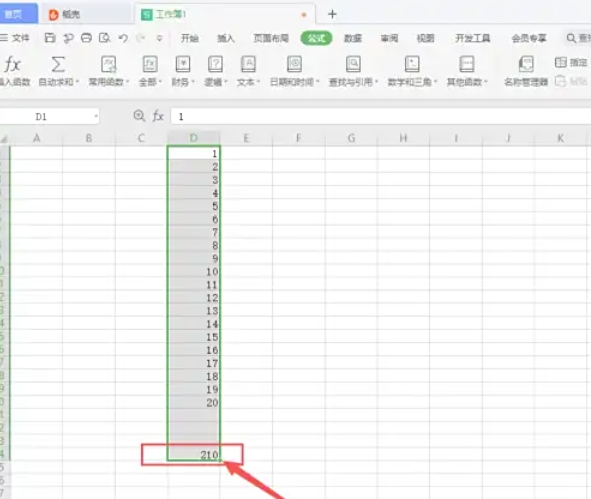
快速计算结果会显示在状态栏或所选单元格下方。使用公式时,结果将直接显示在输入公式的单元格中。
1.62MB / 2026-03-09
49.96MB / 2026-03-09
62.49MB / 2026-03-06
3.95MB / 2026-03-06
13.19MB / 2026-03-06
2.99MB / 2026-03-08
93.40MB
2026-03-05
598.78MB
2026-03-06
81KB
2026-03-05
1.29MB
2026-03-05
5.76MB
2026-03-06
14.61MB
2026-03-06
84.55MB / 2025-09-30
248.80MB / 2026-02-07
2.79MB / 2025-10-16
63.90MB / 2025-12-09
1.90MB / 2025-09-07
210.99MB / 2025-06-09
374.16MB / 2025-10-26
京ICP备14006952号-1 京B2-20201630 京网文(2019)3652-335号 沪公网安备 31011202006753号违法和不良信息举报/未成年人举报:legal@3dmgame.com
CopyRight©2003-2018 违法和不良信息举报(021-54473036)400-105-5185 All Right Reserved