

您的位置: 首页 > 攻略 > wps office怎么进行翻译

wps office怎么进行翻译

时间:2026-03-09 14:41:37
  • 来源:网络
  • 作者:未知
  • 编辑:小锤子
0

wps office软件中,很多小伙伴对于如何进行翻译,是不是还不是很清楚呢?这里为大家带来关于进行翻译的详细步骤分享,感兴趣的小伙伴快一起来看看下面的介绍吧!

wps office怎么进行翻译

第一步

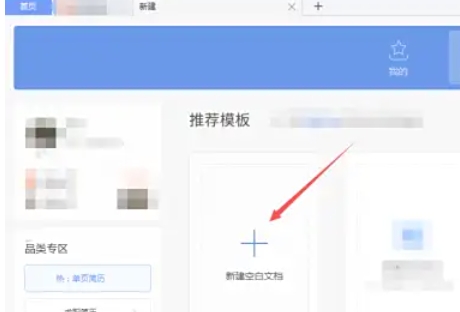
启动WPS Office → 点击「新建」→ 选择「新建空白文档」(支持Word/Excel/PPT等组件)

wps office怎么进行翻译

第二步

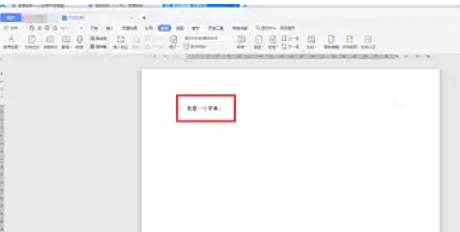
在文档中输入需要翻译的内容(如英文段落)

wps office怎么进行翻译

第三步

或复制外部文本后按 Ctrl+V 粘贴

wps office怎么进行翻译

第四步

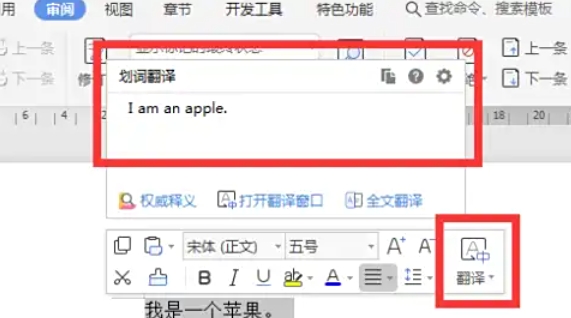
方法1:选中需要翻译的文本(如单词/句子)

选中后上方工具栏自动显示「翻译」浮窗(含原文和译文)

点击浮窗可查看详细释义、发音及例句

wps office怎么进行翻译

第五步

方法2:右键选中文本 → 选择「翻译」选项

wps office怎么进行翻译

第六步

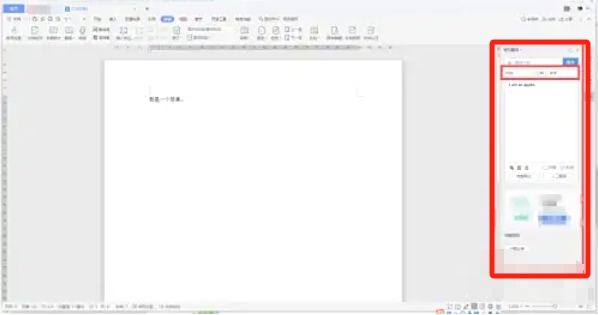
浮窗默认显示机器翻译结果(支持中英/英中互译)点击「复制译文」可直接粘贴使用

软件下载

WPS Office经典版

大小:260.09MB

版本:12.1.0.21541

语言:简中

更新:2025-08-05

相关内容

编辑推荐