
- 腾讯文档怎么将文字转成语音并插入文档中 07-13 11:31
- 剪映彩虹光影怎么添加 03-20 11:51
- 腾讯文档表格怎么插入评论 03-20 11:21
- 微信app中的腾讯文档怎么保存到电脑 03-20 11:16
- 腾讯文档在线文档怎么添加智能纠错功能 03-20 11:14
- 腾讯文档表格函数怎么用 03-20 10:45
- 腾讯文档怎么新建在线收集表 03-20 10:18
- 腾讯文档怎么导入导出外部可编辑的文档 03-20 10:04
腾讯文档软件中,很多小伙伴对于如何筛选颜色,还不是很清楚。这里为大家带来关于筛选颜色的详细步骤分享,不清楚的小伙伴快一起来看看下面的详细介绍吧!
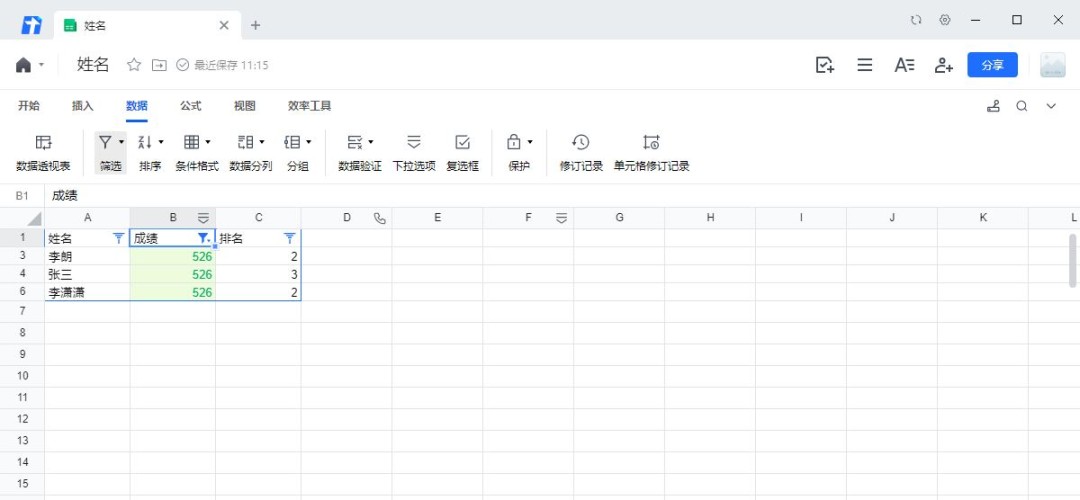
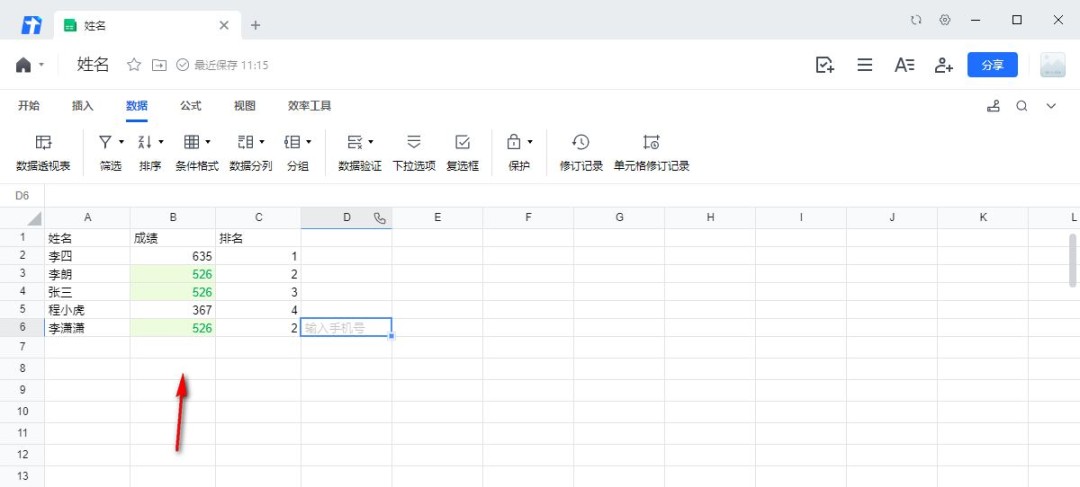
1.首先,我们需要进入到表格页面中,如图所示。
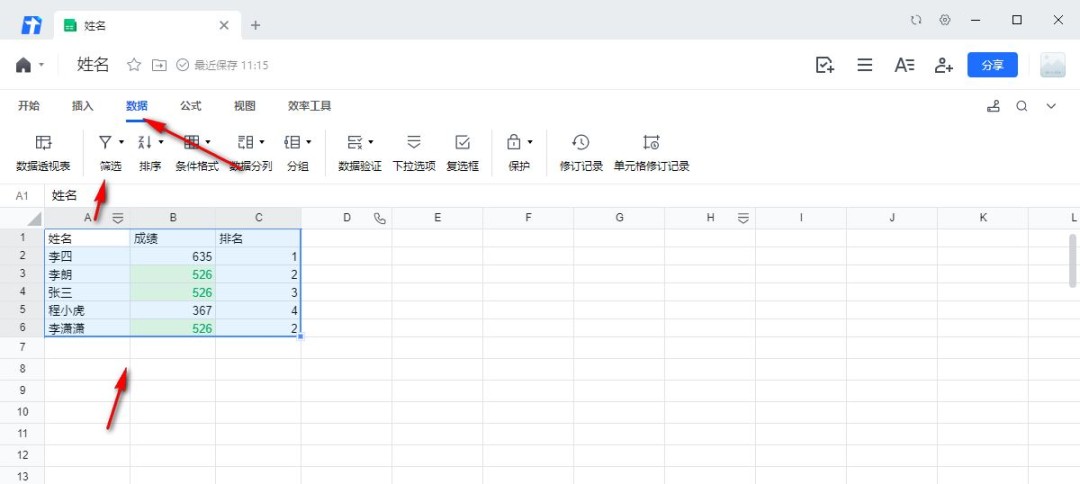
2.之后我们将数据表格区域选中,然后点击一下菜单栏中的【数据】选项,再点击工具栏中的【筛选】选项。
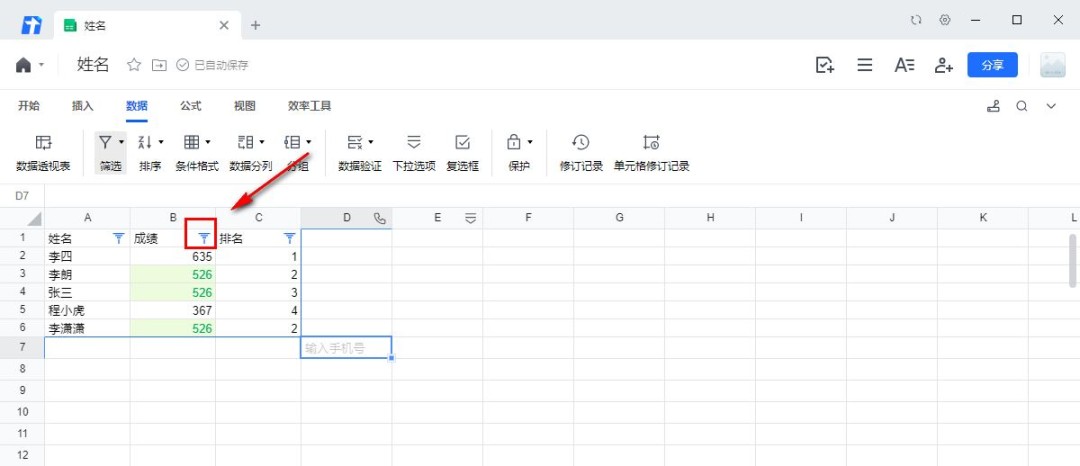
3.这时即可查看到刚刚选中的数据标题旁边有一个筛选的图标展示出来,需要筛选的那一个下拉图标。
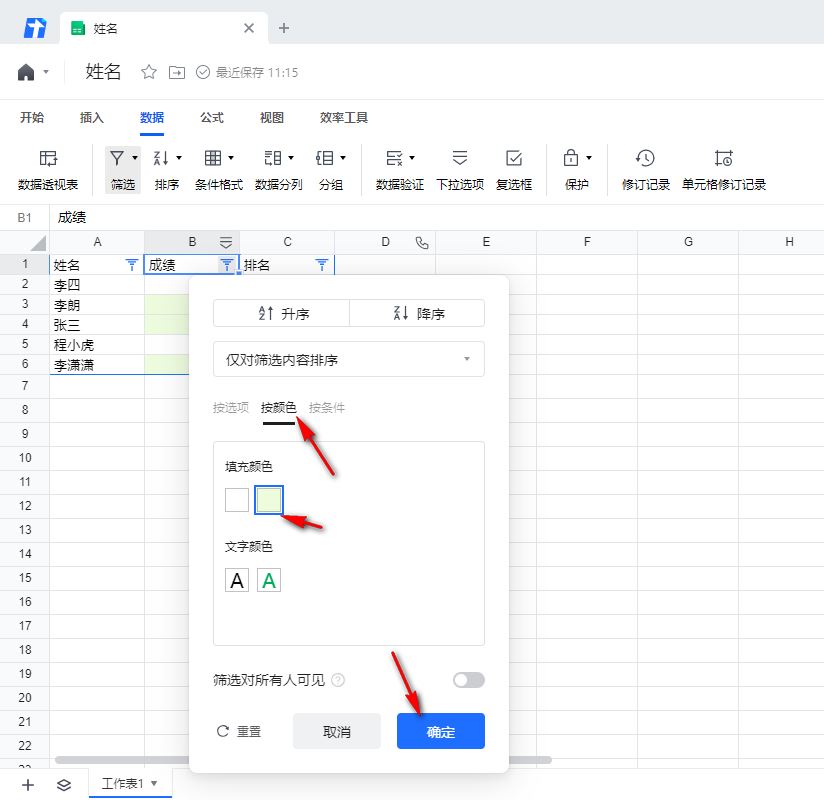
4.在弹出的窗口中,直接点击【按颜色】,在下方可以选择按填充颜色或者是按照字体颜色进行选择,之后点击确定按钮。
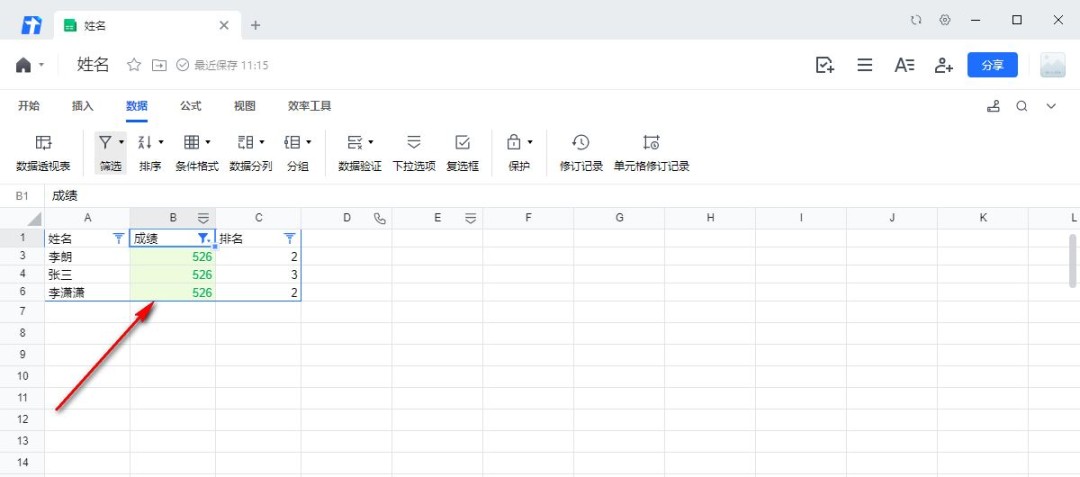
5.这时你可以查看到我们需要筛选的有颜色的单元格数据就会马上统计出来,如图所示。
388.42MB / 2026-08-05
11.64MB / 2026-08-05
86.51MB / 2026-08-05
8.42MB / 2026-08-05
302.51MB / 2026-08-05
578.56MB / 2026-08-05
1.44MB
2026-08-03
197.73MB
2026-08-03
1.26MB
2026-08-03
139.50MB
2026-08-03
0.60MB
2026-08-03
1.92MB
2026-08-03
42.78MB / 2026-06-22
84.55MB / 2026-03-23
248.80MB / 2026-02-07
2.79MB / 2026-07-23
25.97MB / 2026-04-29
1.90MB / 2026-05-07
210.99MB / 2026-07-13
京ICP备14006952号-1 京B2-20201630 京网文(2019)3652-335号 沪公网安备 31011202006753号违法和不良信息举报/未成年人举报:legal@3dmgame.com
CopyRight©2003-2018 违法和不良信息举报(021-54473036)400-105-5185 All Right Reserved