

- excel数据透视表怎么筛选数值 01-28 15:49
- excel2019表格怎么快速生成用户名与密码 01-28 15:31
- Excel数据透视表如何设置打印选项 01-28 15:21
- Excel数据透视表默认布局数据怎么更改 01-28 15:15
- Excel2019制作数据透视表图文教程 01-28 15:00
- excel数据透视表怎么做分类汇总 01-28 14:54
- Excel透视表1月到12月不能排序怎么办 01-28 14:38
- Excel工龄怎么计算 01-28 14:36
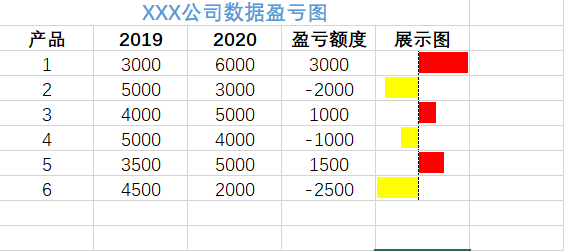
Excel软件中,为我们是可以直接制作数据盈亏图的,很多小伙伴对于怎么制作,还不是很清楚。本文为大家带来详细的制作教程分享,快一起来看看下面的详细介绍吧!
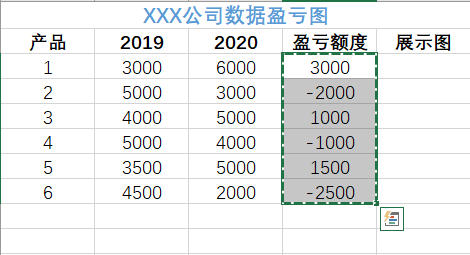
1.首先复制盈亏额度中的数据
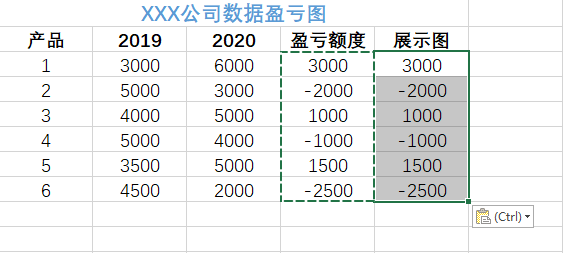
2.将复制的数据粘贴在展示图的位置
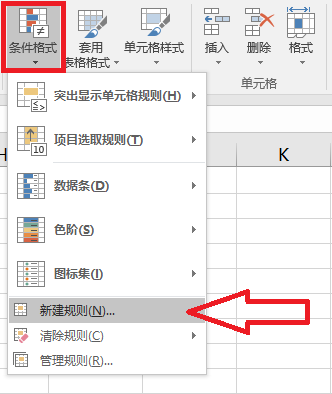
3.选择条件格式,下拉界面,点击新建规则
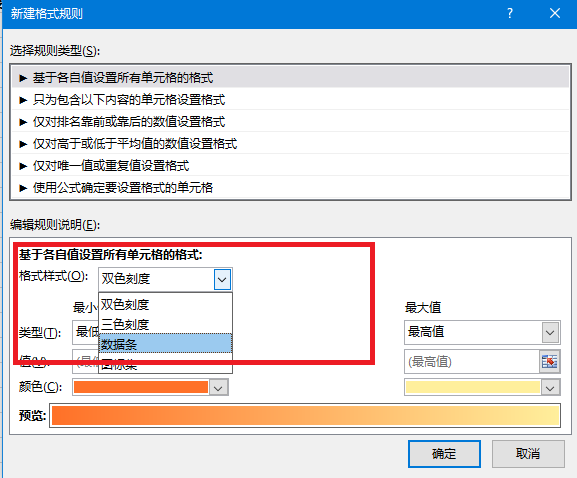
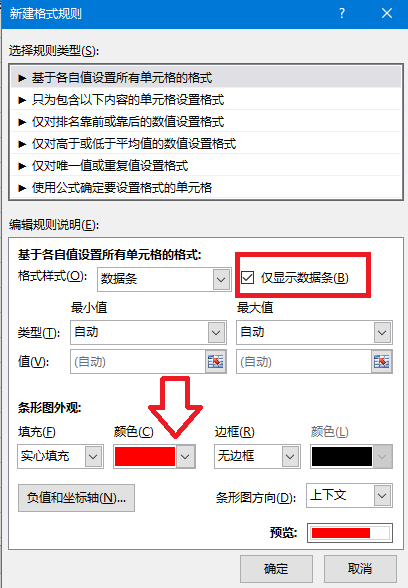
4.在格式样式中选择数据条
5.勾选仅显示数据条,并选择数据条颜色
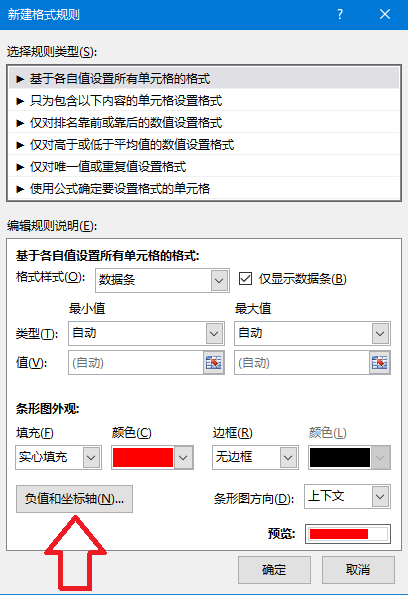
6.选择负值与坐标轴
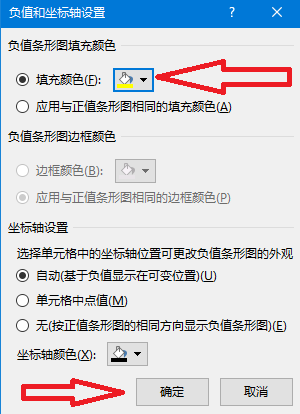
7.设置数据负值的数据条颜色,点击确定
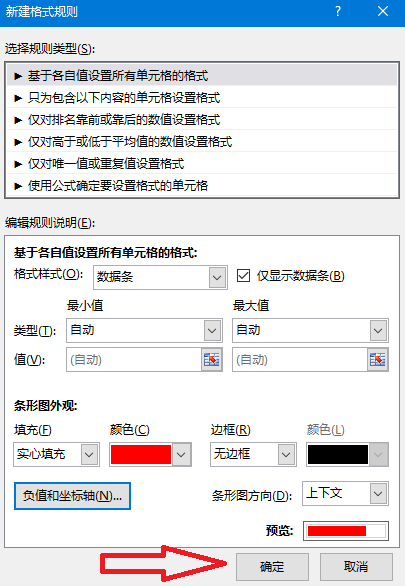
8.回到之前的界面,确认无误,点击确认
9.这样就完成了一份更直观数据盈亏图
151.73MB / 2026-01-28
42.09MB / 2026-01-28
13.49MB / 2026-01-28
14.89MB / 2026-01-28
11.57MB / 2026-01-28
440KB / 2026-01-28
19.70MB
2026-01-26
148.87MB
2026-01-26
154.03MB
2026-01-26
46.23MB
2026-01-26
358KB
2026-01-26
96.28MB
2026-01-26
84.55MB / 2025-09-30
248.80MB / 2025-07-09
2.79MB / 2025-10-16
63.90MB / 2025-12-09
1.90MB / 2025-09-07
210.99MB / 2025-06-09
374.16MB / 2025-10-26
京ICP备14006952号-1 京B2-20201630 京网文(2019)3652-335号 沪公网安备 31011202006753号违法和不良信息举报/未成年人举报:legal@3dmgame.com
CopyRight©2003-2018 违法和不良信息举报(021-54473036)400-105-5185 All Right Reserved






