Excel透视表1月到12月不能排序,这种情况如何解决呢?本文为大家带来关于透视表1月到12月不能排序的详细教程分享,快一起来看看下面的详细介绍吧!
Excel透视表1月到12月不能排序怎么办

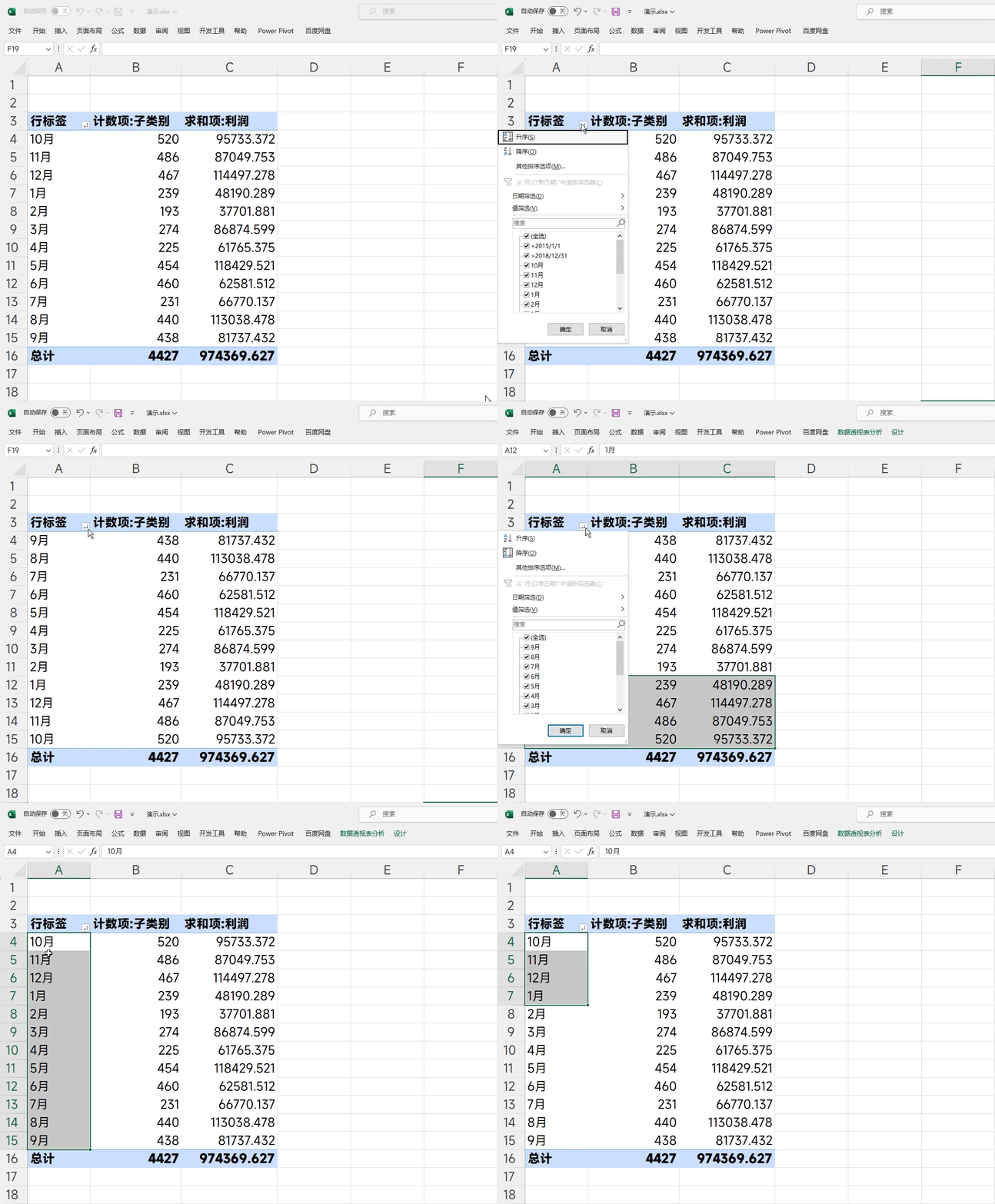
一、出现的原因
之所会出现这个情况的原因是因为1月到12月,数据的格式为本文格式,文本格式下Excel会取单元格中的一个数据进行排序,这样就会造成数字1开始的月份都会排列在一起。在排序的时候按照字符一个一个地去排序
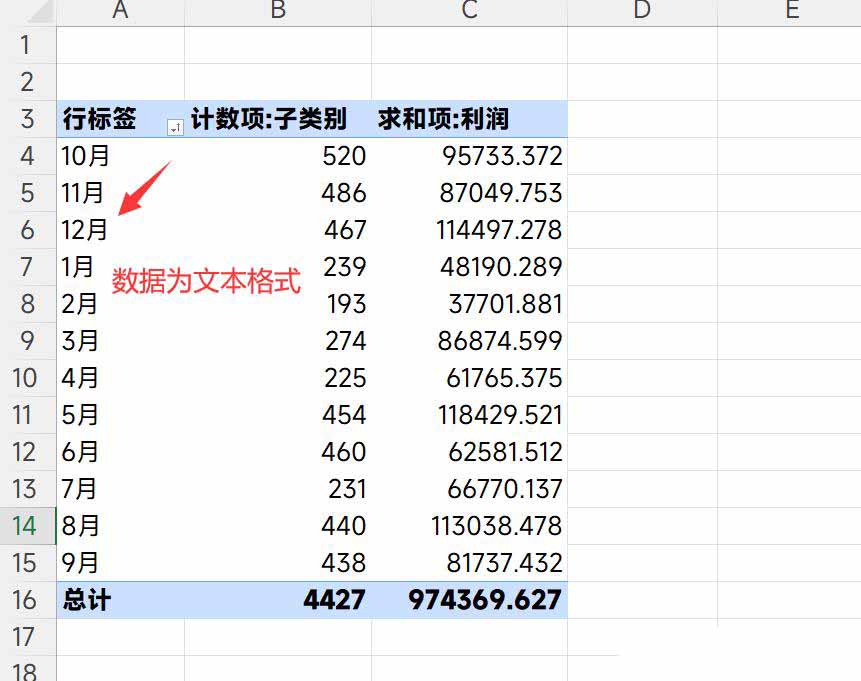
(按照单元格从左到右排完第一位,再排第2位……
从左数第1位排序结果:1,1,1,1,2,3,4,……9
从左数第2位排序结果:0,1,2,月,月,……月)
二、构建序列
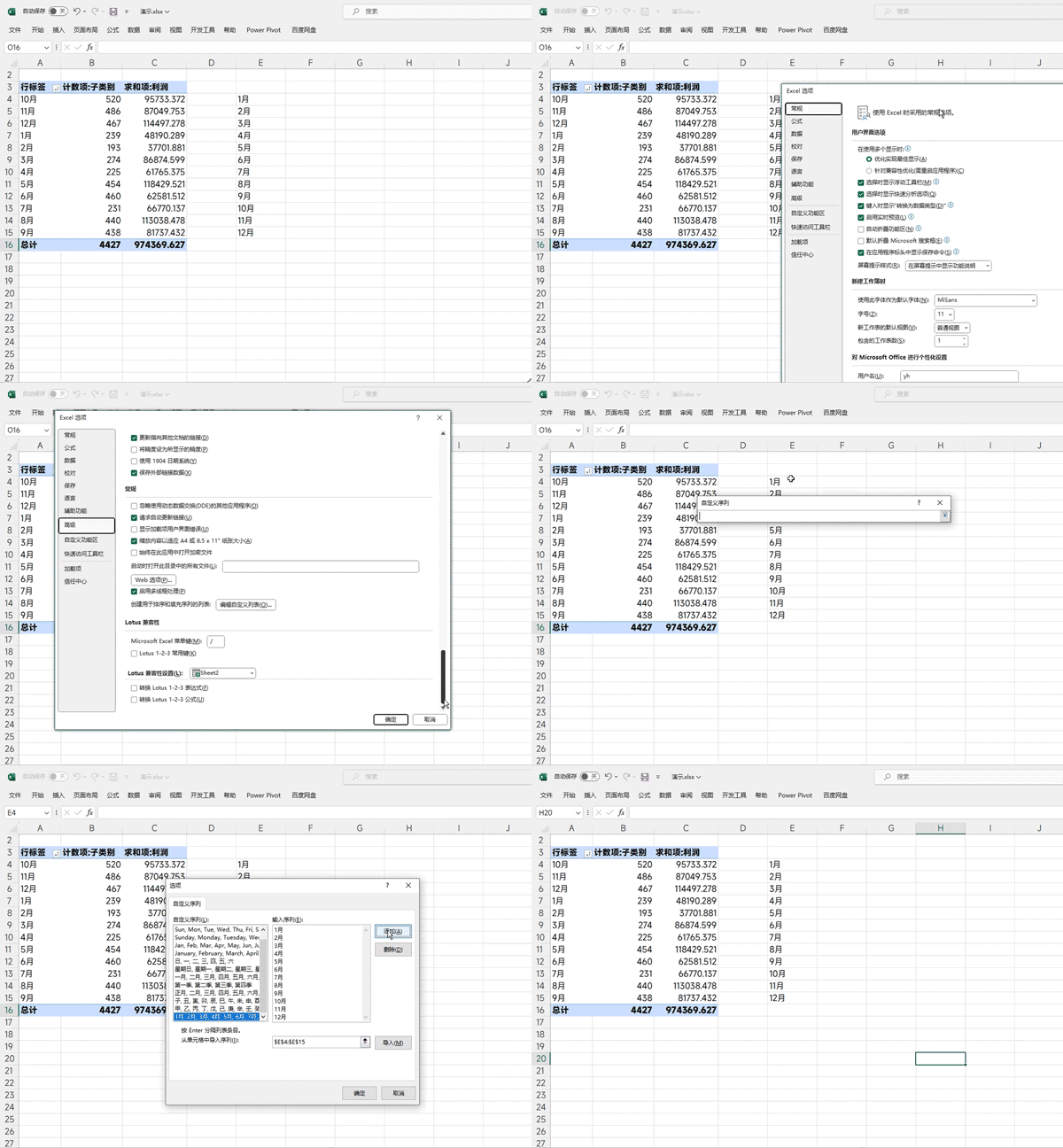
想要在透视表中实现1月到12月按照顺序排序。就必须要在Excel中构建自定义序列,来告诉Excel表格1月到12月是一种排序的规则,不需要取单元格的一个数据来排序,构建的方法也很简单
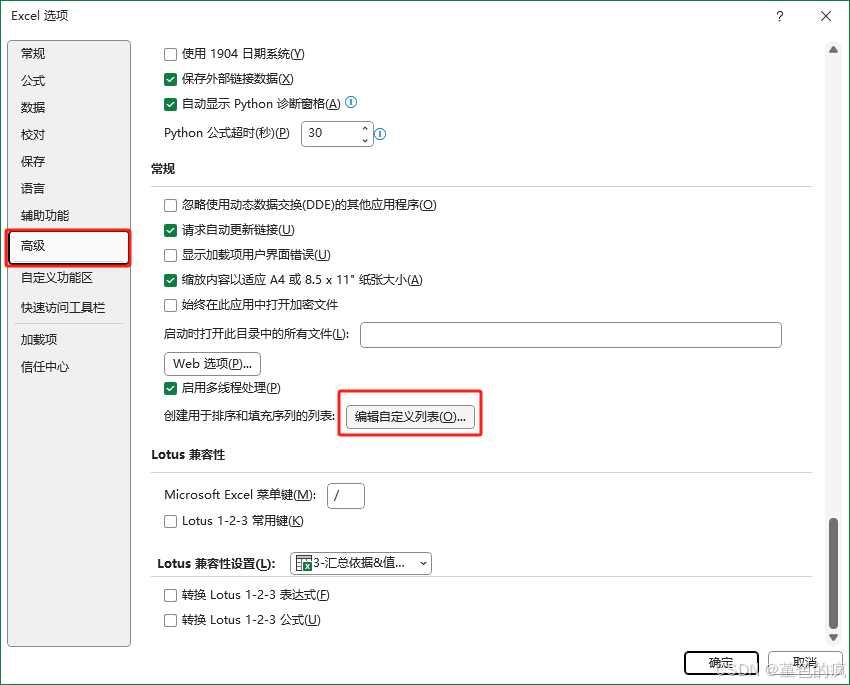
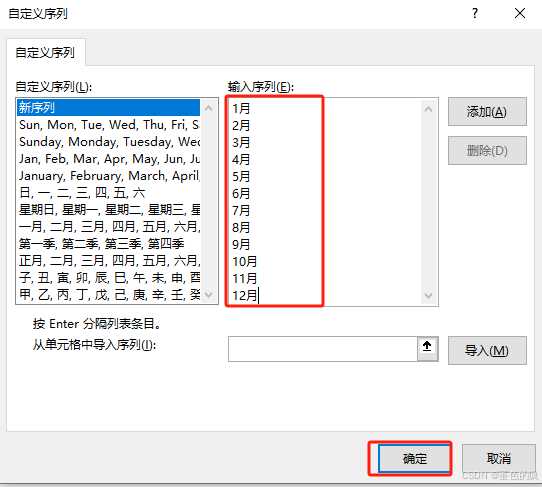
点击【文件】然后在最下方点击【选项】在跳出的窗口中点击【高级】在右侧向下拖动滑块找到【编辑自动义序列】,将构建的1月到12月导入到序列中,至此设置完毕。
三、排序
现在我们直接在Excel点击排序,透视表就会按照1月到12月的规则进行排序,至此设置完毕,这个效果会一直保存在Excel中,一劳永逸。
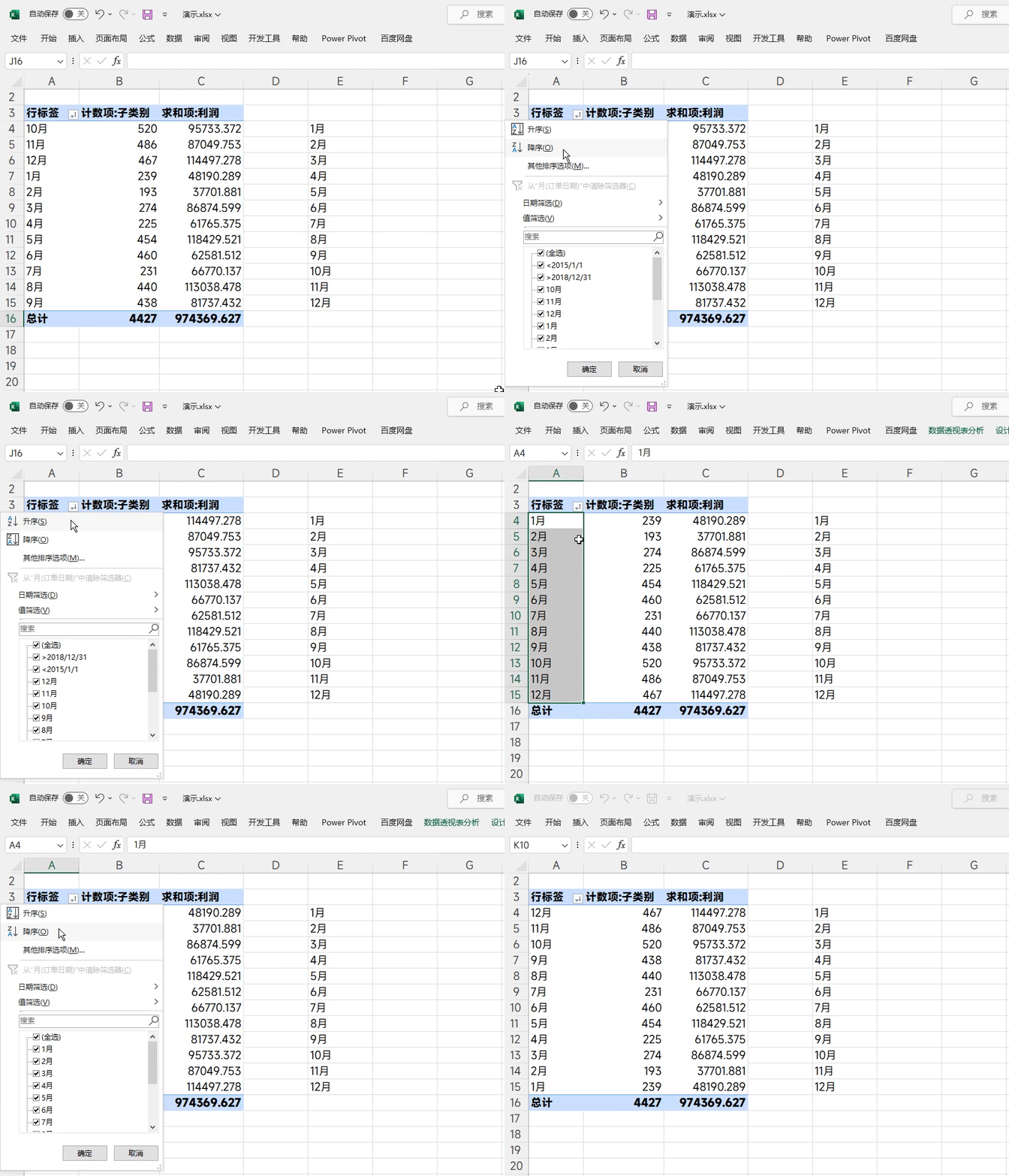
详细步骤:
方法一:拖拽法
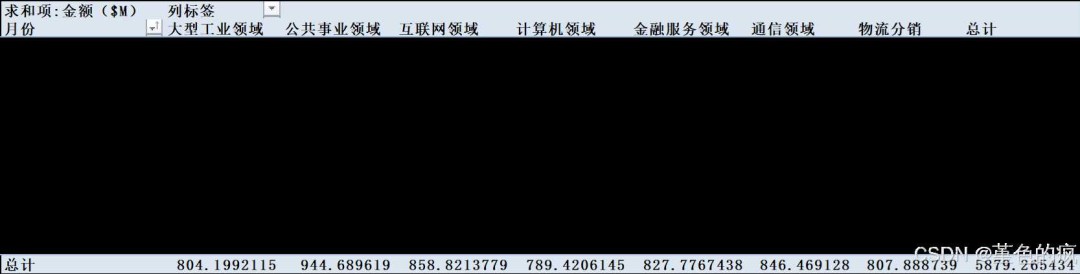
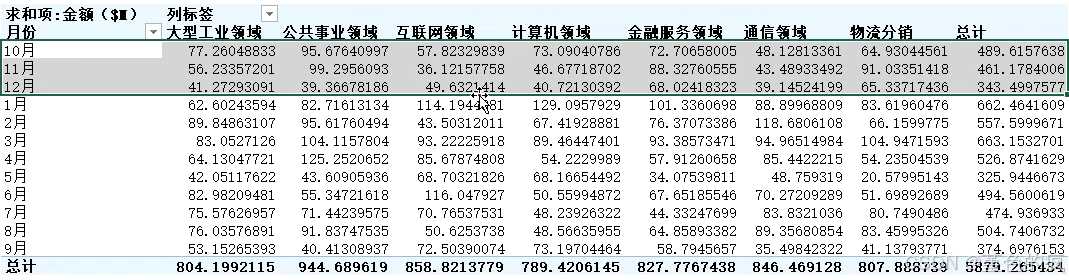
选中10月-12月区域,将鼠标移动到区域任意边框线位置,当出现十字箭头时,摁住键盘shift键不松手,同时点击鼠标左键不松手,向下拖拽,会看到下方出现倒T型符号,拖拽区域至合适的位置
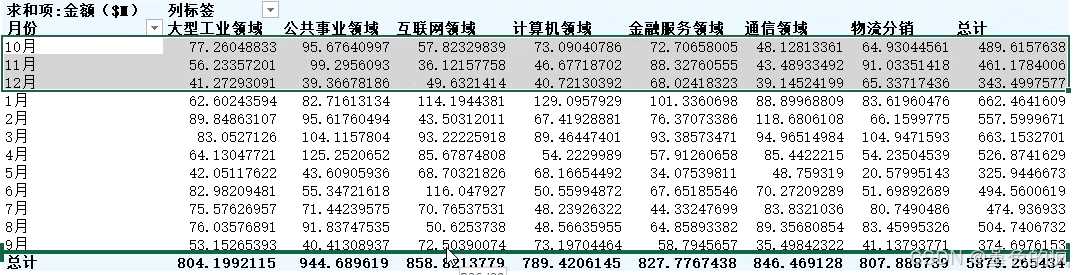
方法二:设置自定义序列
点击“文件”-“选项”-“高级”-“编辑自定义列表”
添加自定义序列,点击“确定”-“确定”
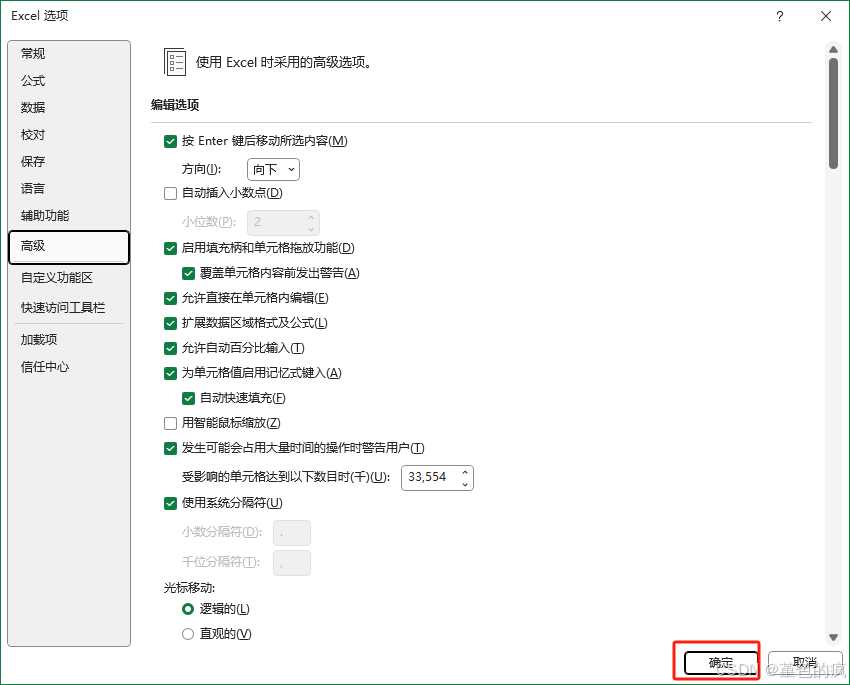
此时再操作一遍升序排序,即可按照想要的效果进行排序