

- Excel2013数据透视表怎么插入切片器 01-28 16:20
- excel表格怎么画圣诞树 01-28 16:15
- excel数据透视表怎么筛选数值 01-28 15:49
- excel2019表格怎么快速生成用户名与密码 01-28 15:31
- Excel如何制作数据盈亏图 01-28 15:24
- Excel数据透视表如何设置打印选项 01-28 15:21
- Excel数据透视表默认布局数据怎么更改 01-28 15:15
- Excel2019制作数据透视表图文教程 01-28 15:00
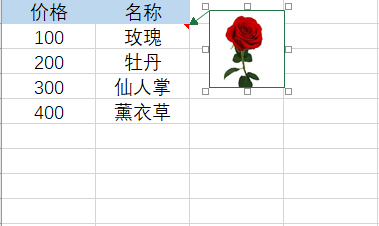
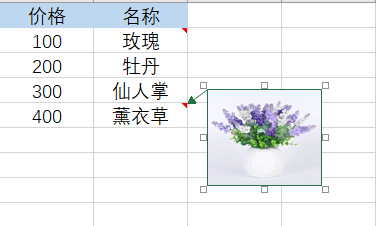
EXCEL表格中的批注功能是一个非常好用的功能,我们还可以设置图片批注,那么你知道具体如何操作吗?本文为大家带来详细的图片批注教程分享,快一起来看看下面的介绍吧!
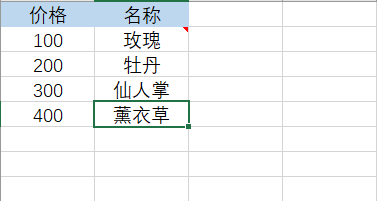
1.我们首先选中需要添加图片批注的表格
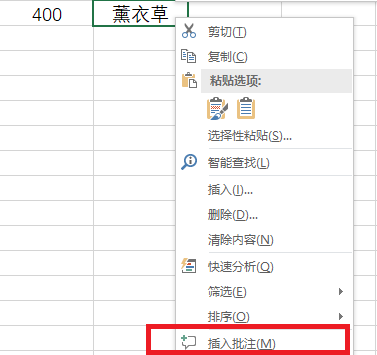
2.右击选择 插入批注
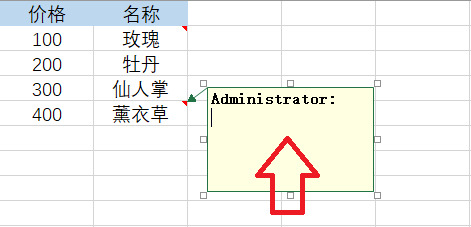
3.清空黄色窗口中的内容
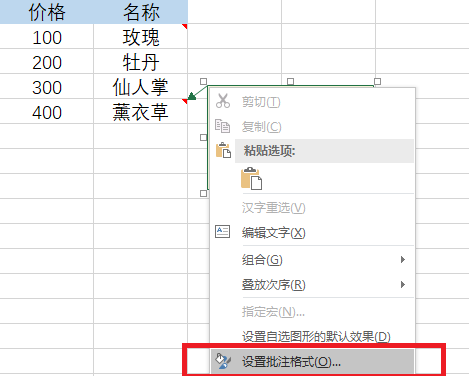
4.鼠标移至黄色窗口左上角呈十字状后右击,选择设置批注格式
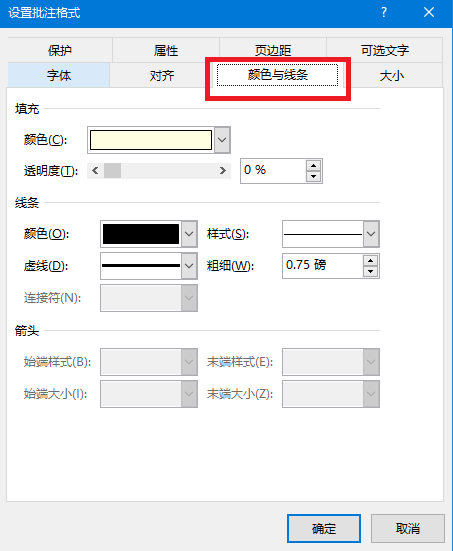
5.点击颜色与线条选项
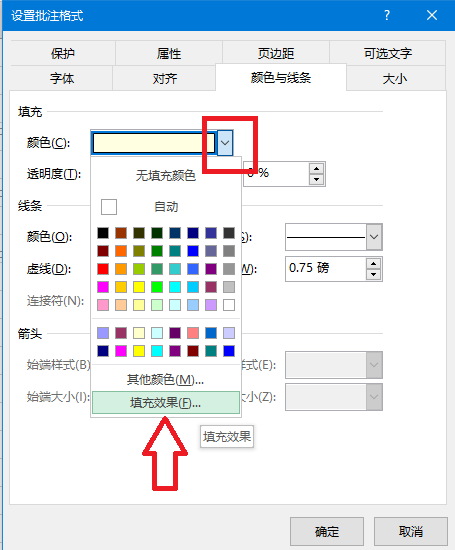
6.点击颜色下拉窗口,点击填充效果
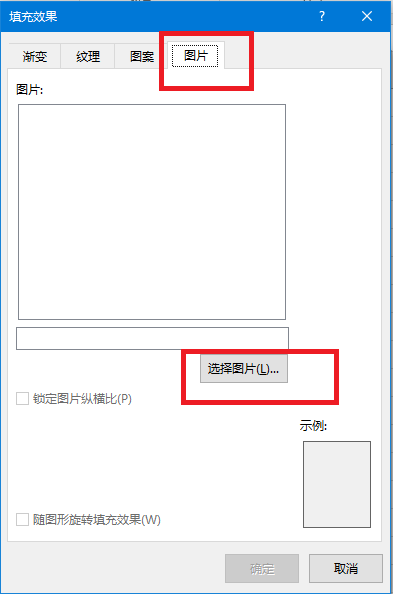
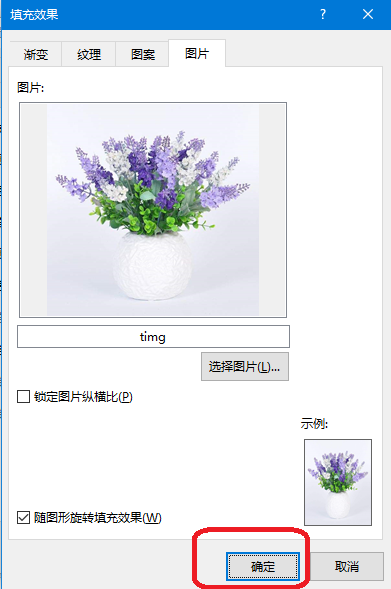
7.选择图片窗口,点击选择图片
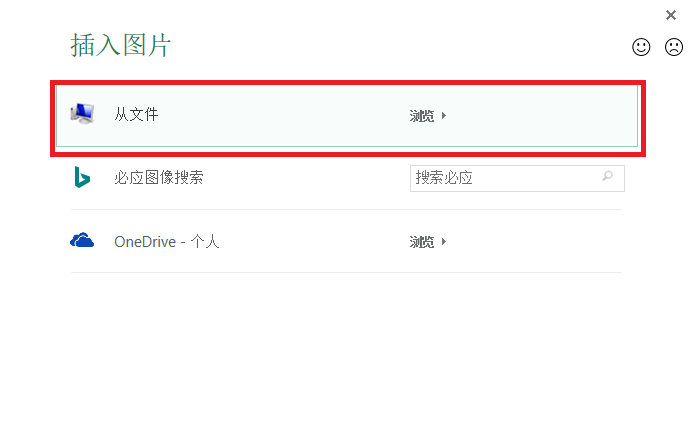
8.点击从文件,并选择你需要的图片
9.点击确定
10.可以根据需求调整图片大小,这样图片批注的设置就完成了
151.73MB / 2026-01-28
42.09MB / 2026-01-28
13.49MB / 2026-01-28
14.89MB / 2026-01-28
11.57MB / 2026-01-28
440KB / 2026-01-28
84.55MB / 2025-09-30
248.80MB / 2025-07-09
2.79MB / 2025-10-16
63.90MB / 2025-12-09
1.90MB / 2025-09-07
210.99MB / 2025-06-09
374.16MB / 2025-10-26
京ICP备14006952号-1 京B2-20201630 京网文(2019)3652-335号 沪公网安备 31011202006753号违法和不良信息举报/未成年人举报:legal@3dmgame.com
CopyRight©2003-2018 违法和不良信息举报(021-54473036)400-105-5185 All Right Reserved






