

您的位置: 首页 > 攻略 > excel数据透视表怎么筛选数值

excel数据透视表怎么筛选数值

时间:2026-01-28 15:49:51
  • 来源:网络
  • 作者:未知
  • 编辑:小锤子
0

excel软件中,数据透视表是可以直接筛选数值的,对于不知道如何筛选的小伙伴。本文为大家带来详细的筛选教程分享,快一起来看看下面的详细介绍吧!

excel数据透视表怎么筛选数值

excel数据透视表怎么筛选数值

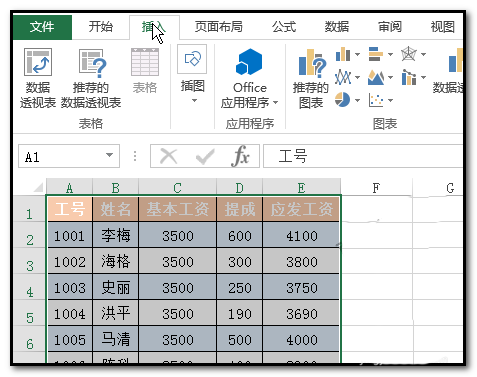
1、以图中的表格数据为例演示操作方法。选中表格,再点:插入

excel数据透视表怎么筛选数值

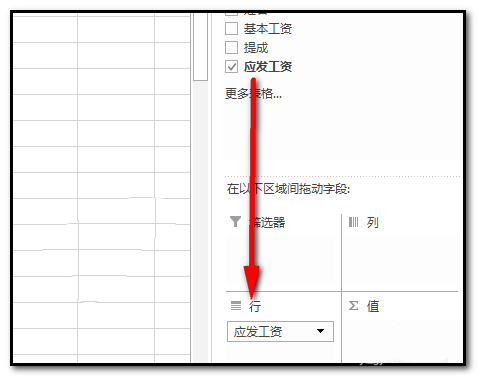
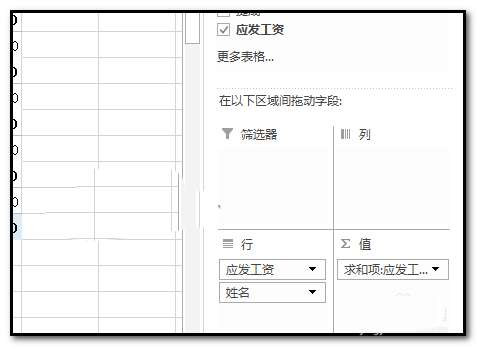
2、下方弹出的功能区中点击:数据透视表;然后,选择好透视表的显示位置,再点确定;生成数据透视表。在数据透视表字段这里,把“应发工资”拖到“行”这里。

excel数据透视表怎么筛选数值

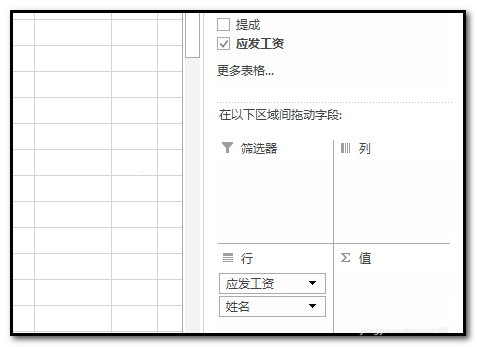
3、把“姓名”也拖到“行”这里。再把“应发工资”拖到“行”这里。

excel数据透视表怎么筛选数值

excel数据透视表怎么筛选数值

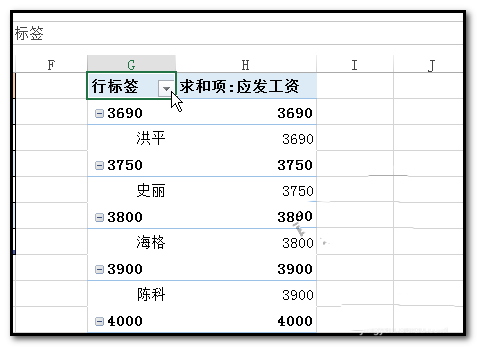
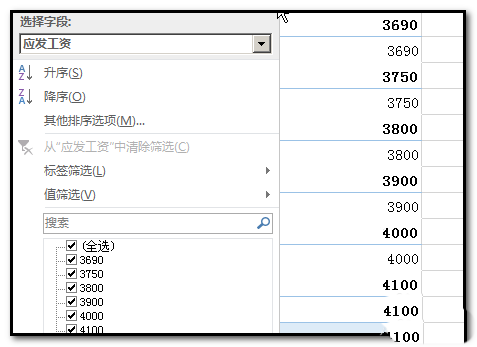
4、然后,在行标签下拉三角按钮这里点下;弹出筛选面板

excel数据透视表怎么筛选数值

excel数据透视表怎么筛选数值

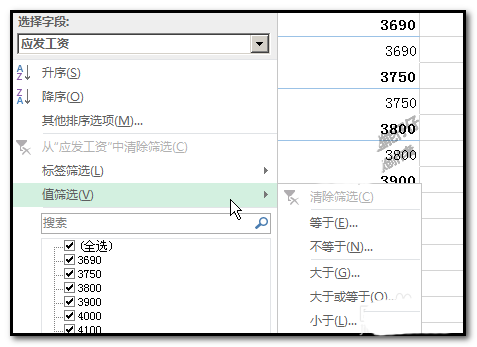
5、在选择字段这里,选择:应发工资,鼠标再点:值筛选,右侧弹出菜单

excel数据透视表怎么筛选数值

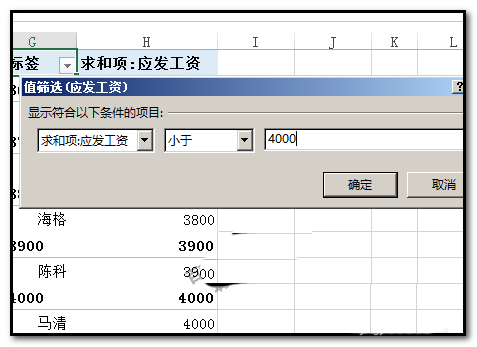
6、然后,选择筛选条件;比如,小于,弹出对话框,在编辑框内输入数据:4000,表示,要筛选出小于4000的数据。点确定。

excel数据透视表怎么筛选数值

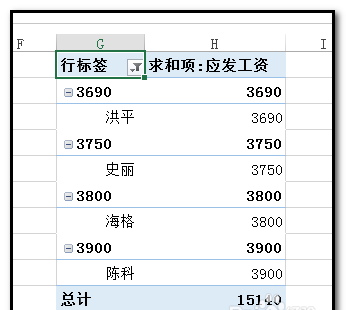
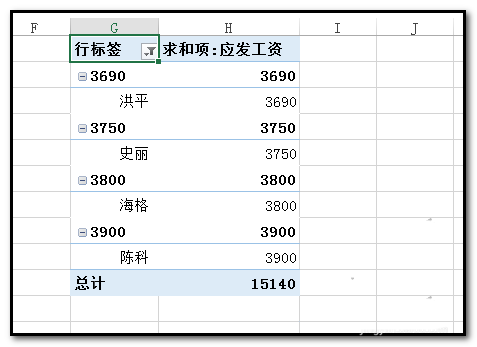
7、点确定后,即筛选出小于4000的数据了。如图中的效果。

excel数据透视表怎么筛选数值

软件下载

Microsoft Excel4.3.5.21

大小:5.71MB

版本:4.3.5.21

语言:简中

更新:2025-11-20

相关内容

编辑推荐






