


您的位置: 首页 > 攻略 > excel2019表格怎么快速生成用户名与密码

excel2019表格怎么快速生成用户名与密码

时间:2026-01-28 15:31:15
  • 来源:网络
  • 作者:未知
  • 编辑:小锤子
0

excel2019软件中的表格快速生成用户名与密码,应该如何操作呢?本文为大家带来关于快速生成用户名与密码的详细教程分享,快一起来看看下面的详细介绍吧!

excel2019表格怎么快速生成用户名与密码

excel2019表格怎么快速生成用户名与密码

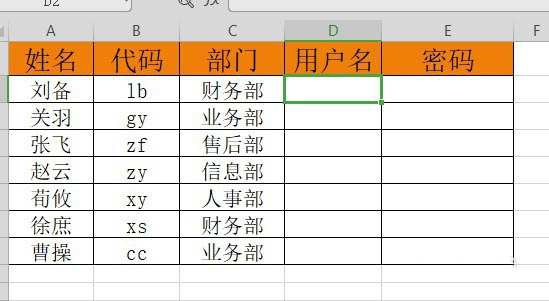
1、首先我们在电脑上用 Excel2019打开要编辑的表格。

excel2019表格怎么快速生成用户名与密码

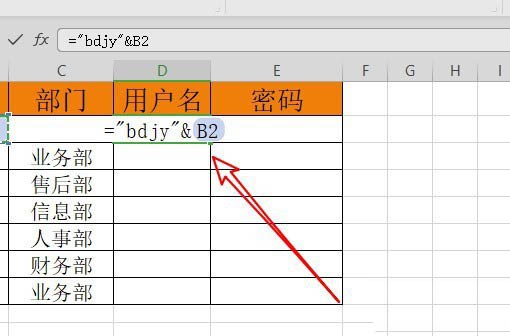
2、接着我们在第1个单元格输入用户名的公式。

excel2019表格怎么快速生成用户名与密码

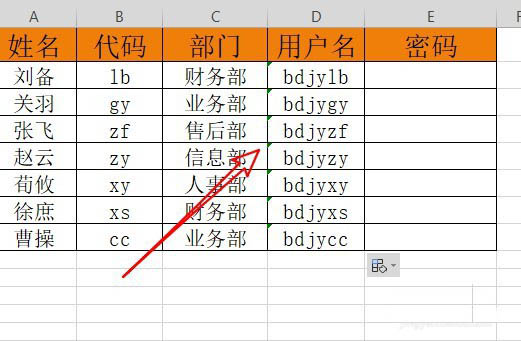
3、接着我们用快速填充按钮,填充下面其他各单元格的用户名。

excel2019表格怎么快速生成用户名与密码

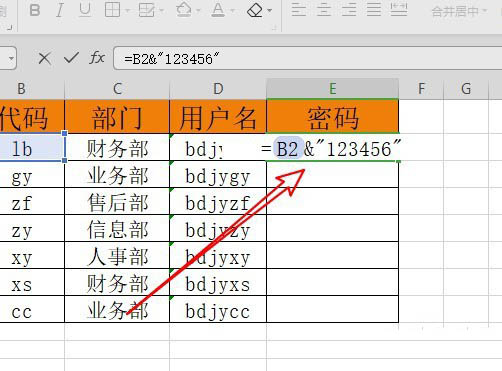
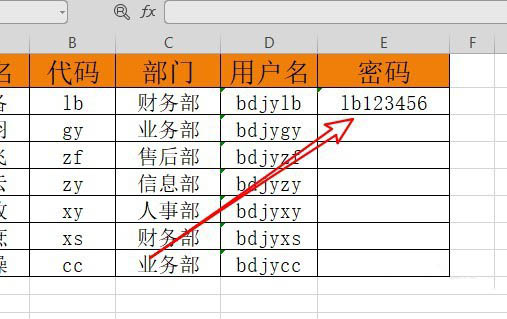
4、如果要设置密码的话,我们可以在单元格中输入如下图所示的公式。

excel2019表格怎么快速生成用户名与密码

5、按下回车,我们可以看到当前第1个密码已经生成成功了。

excel2019表格怎么快速生成用户名与密码

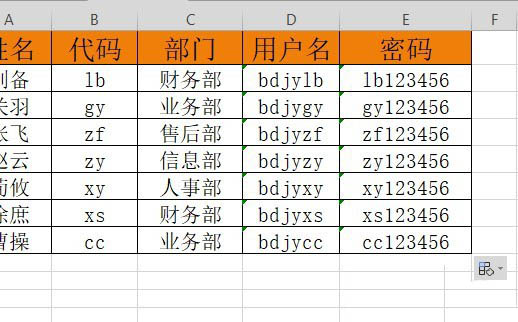
6、用同样的方法,我们可以拖动快速填充按钮,填充下面其他各单元格的密码。

excel2019表格怎么快速生成用户名与密码

软件下载

Microsoft Excel4.3.5.21

大小:5.71MB

版本:4.3.5.21

语言:简中

更新:2025-11-20

相关内容

编辑推荐






