Excel软件是一款功能非常强大的表格计算的工具,很多小伙伴对于工龄如何计算,还不是很清楚。本文为大家带来关于excel计算工龄的详细教程分享,快一起来看看下面的详细介绍吧!
Excel工龄怎么计算
方法一:按年计算工龄
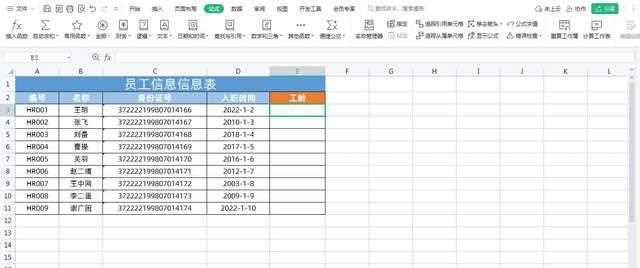
1、如下图所示,我们根据“员工信息表”中的员工入职时间计算出工龄,工龄是按年
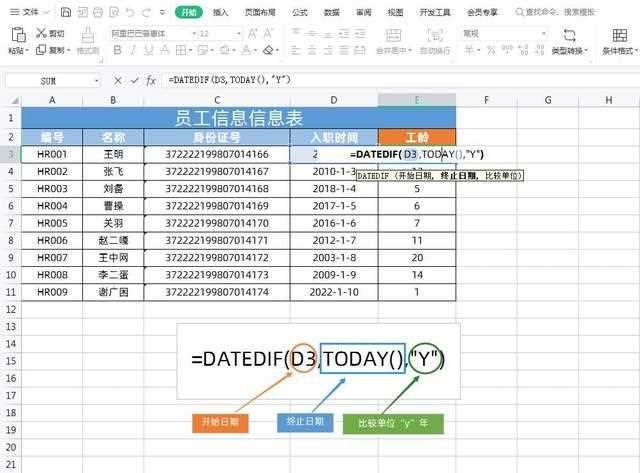
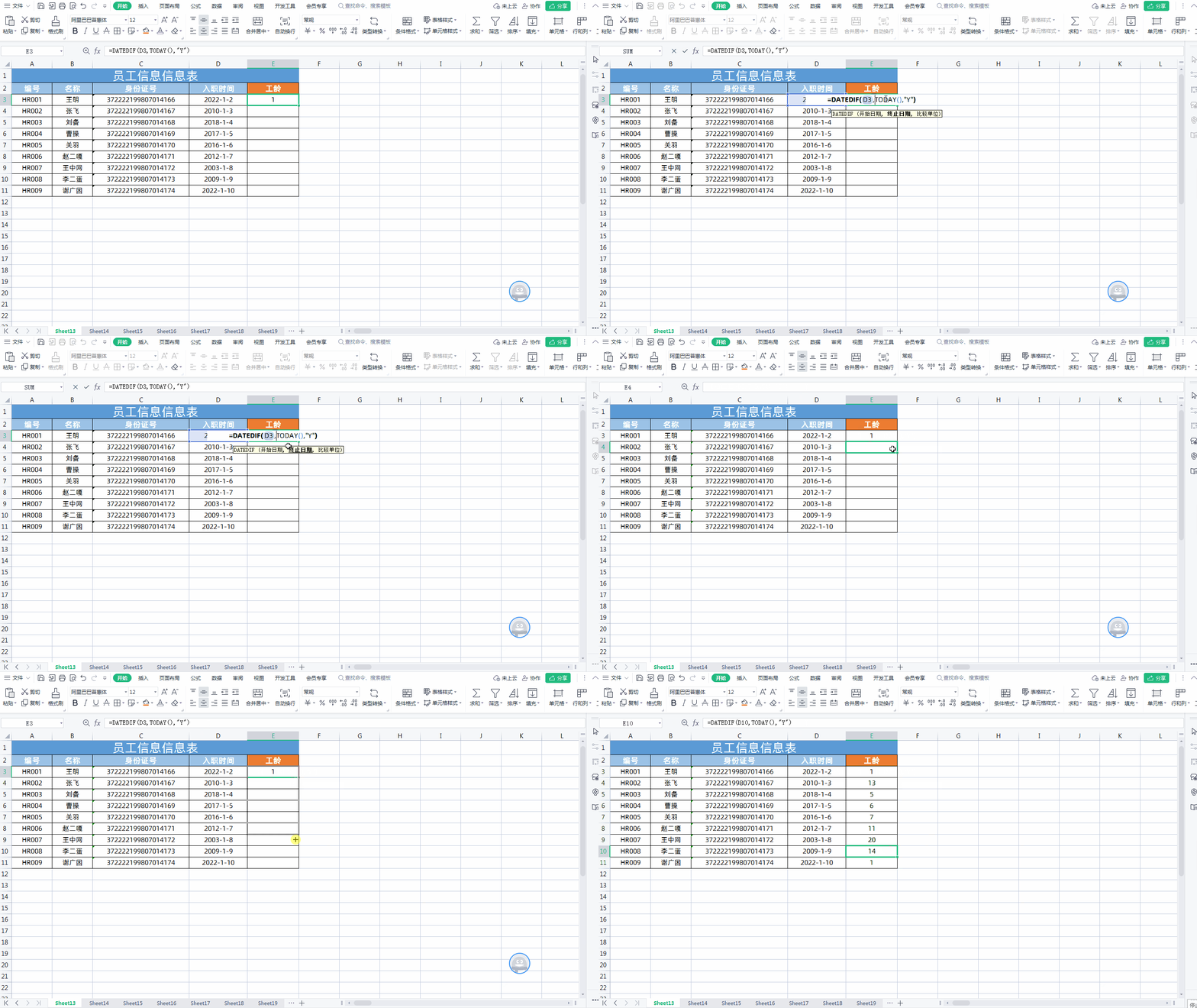
2、在工龄一列下面的空白单元格中输入公式=DATEDIF(D3,TODAY(),"Y"),D3就是入职时间也就是开始时间,TODAY()就是今天的日期也就是终止日期,第三参数"Y"就是按年比较,点击回车键,然后往下填充数据即可,如下图所示
方法二:按月计算工龄,再除以12获取更精准的工龄
通过第一种方法计算工龄,我们发现DATEDIF函数中的第三参数比较单位如果设置为“Y”的话,得到的年数不是很精确。如果我们想要得到更精确的工龄。可以将第三参数“Y”修改替换为“M”,然后再将公式整体除以12,具体操作如下:
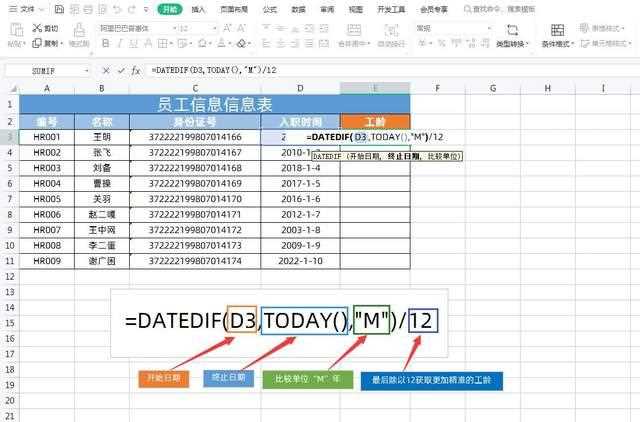
1、在工龄一列下面的空白单元格中输入公式=DATEDIF(D3,TODAY(),"M")/12,D3就是入职时间也就是开始时间,TODAY()就是今天的日期也就是终止日期,第三参数"M"就是按月比较,最后在除以12就是获取了更加点精确的工龄,如下图所示
2、这时我们会发现这样得到的工龄后面会有小数位数,我们可以只保留一位小数即可,这时就需要使用Round函数(四舍五入函数)保留一位小数就可以了。
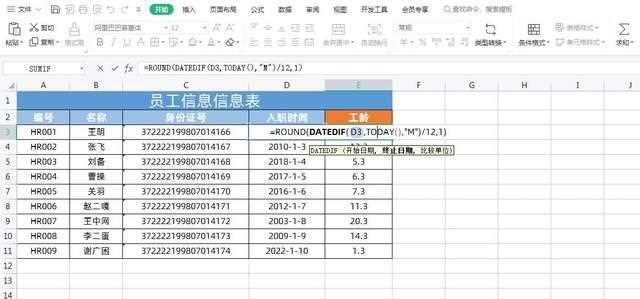
最终公式=ROUND(DATEDIF(D3,TODAY(),"M")/12,1)
ROUND函数语法:
=ROUND(数值, 小数位数)
第一个参数:数值 必需。要四舍五入的数字。
第二个参数:小数位数 必需。位数,按此位数对数值参数进行四舍五入。
扩展知识:
一、精确计算至周年的工龄。
以2023年12月31日为截止日期进行说明。
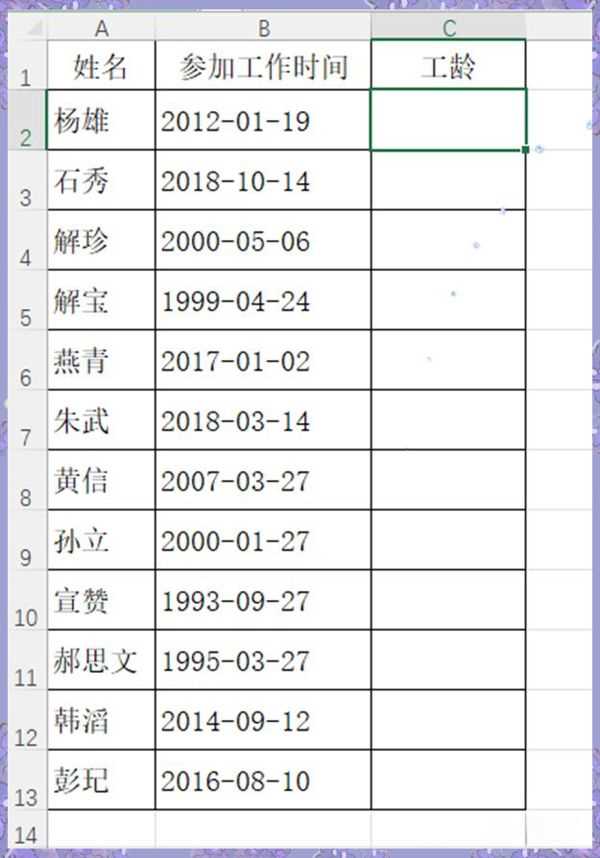
在C2单元格中,输入函数“=DATEDIF(B2,"2023-12-31","Y")”,然后按下回车键,并向下填充以应用于其他行。请注意,公式中的逗号和双引号必须使用英文输入。在此公式中,“B2”代表起始时间,而“2023-12-31”则是结束时间,“Y”代表年份的英文缩写。该公式可灵活应用,只需更改起始和结束时间即可适用于不同的计算时间段。
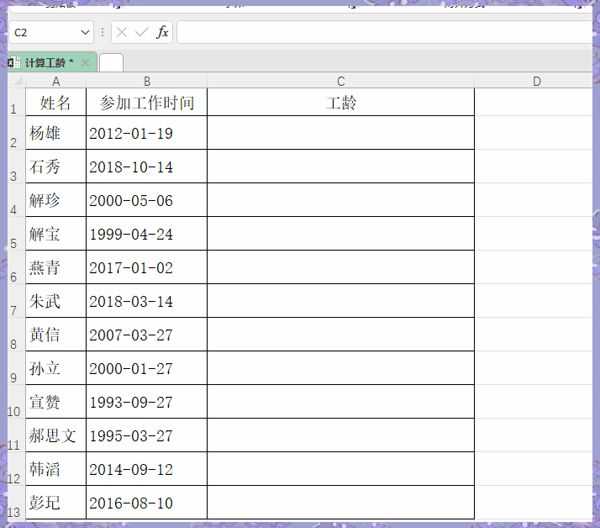
同样地,若需计算自参加工作以来经过的月数或天数,仅需将“Y”替换为“M”或“D”即可实现。
二、精确计算工龄至足月。
以2023年12月31日为截止时间为例,我们需要在C2单元格中输入以下公式来计算工龄:
=DATEDIF(B2,"2023-12-31","Y")&"年"&
DATEDIF(B2,"2023-12-31","YM")&"个月"
输入完毕后,按下回车键,然后向下拖动填充柄即可自动填充至其他单元格。
三、计算精确至天的工龄。
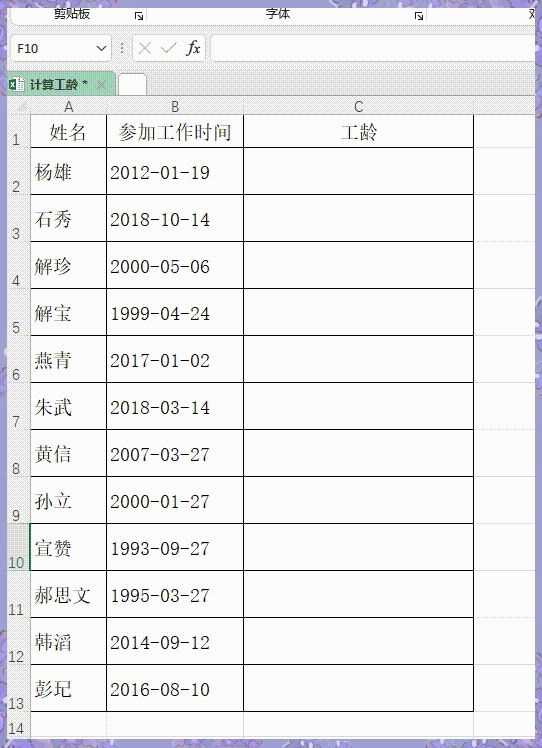
同样以2023年12月31日为截止时间,我们在C2单元格中需要输入以下公式来计算精确到天的工龄:
=DATEDIF(B2,"2023-12-31","Y")&"年"&
DATEDIF(B2,"2023-12-31","YM")&"个月"&
DATEDIF(B2,"2023-12-31","MD")&"天"
输入完毕后,同样按下回车键,并利用填充柄进行自动填充。













