OBS Studio是一款功能强大的直播录制软件,软件界面简洁,操作简单易用,提供了一系列好用的功能,可以设置多个场景,方便用户随时切换,还内置了一些常用的插件,如窗口捕获、视频捕获设备、文本、图像、媒体源等,可以很好的满足用户的录制需求,有需要的小伙伴赶紧下载体验吧!
OBS Studio软件功能
1、实时流媒体功能:
提供实时直播和录制功能,可以方便地捕捉和保存游戏、教育课程、商务会议等各种媒体活动。
2、高清图像质量和音质:
支持高清和4K超高清视频分辨率,提供出色的音频采集和混音功能,保证直播和录制的音视频质量。
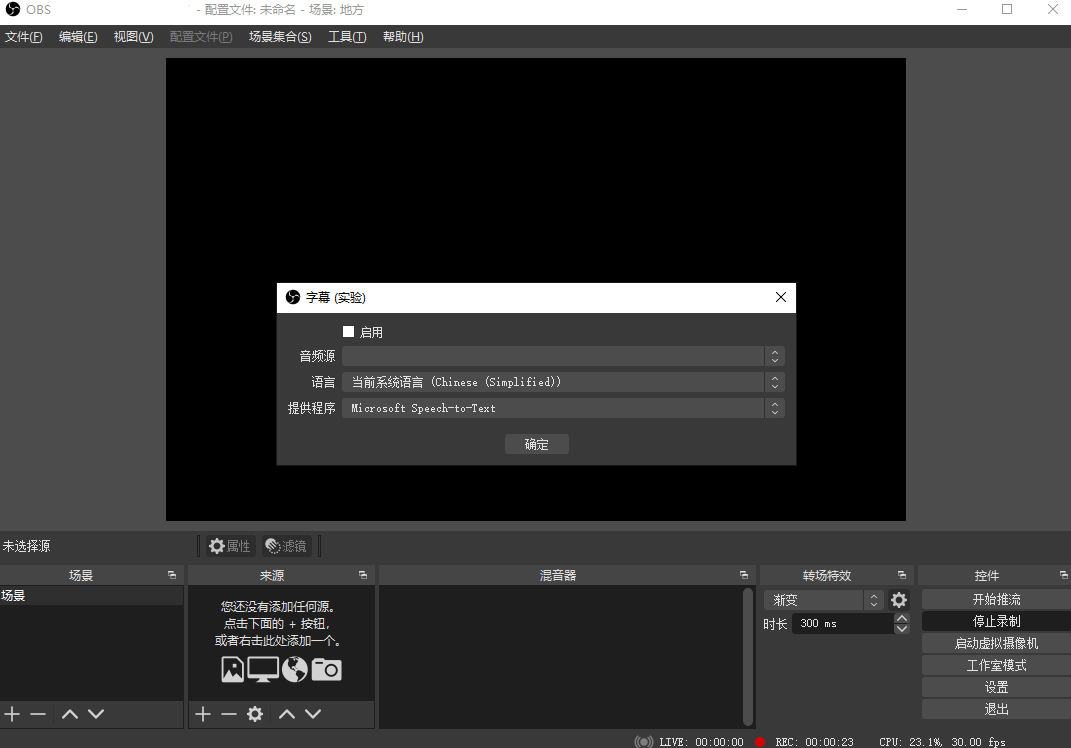
3、个性化配置选项:
用户可以根据个人喜好对直播和录制的各个方面进行个性化设置,例如调整视频清晰度、帧率和比特率。
4、多媒体输入:
兼容各种媒体输入源,包括屏幕截图、图片、文本、网页窗口、网络摄像头等,满足用户的不同需求。
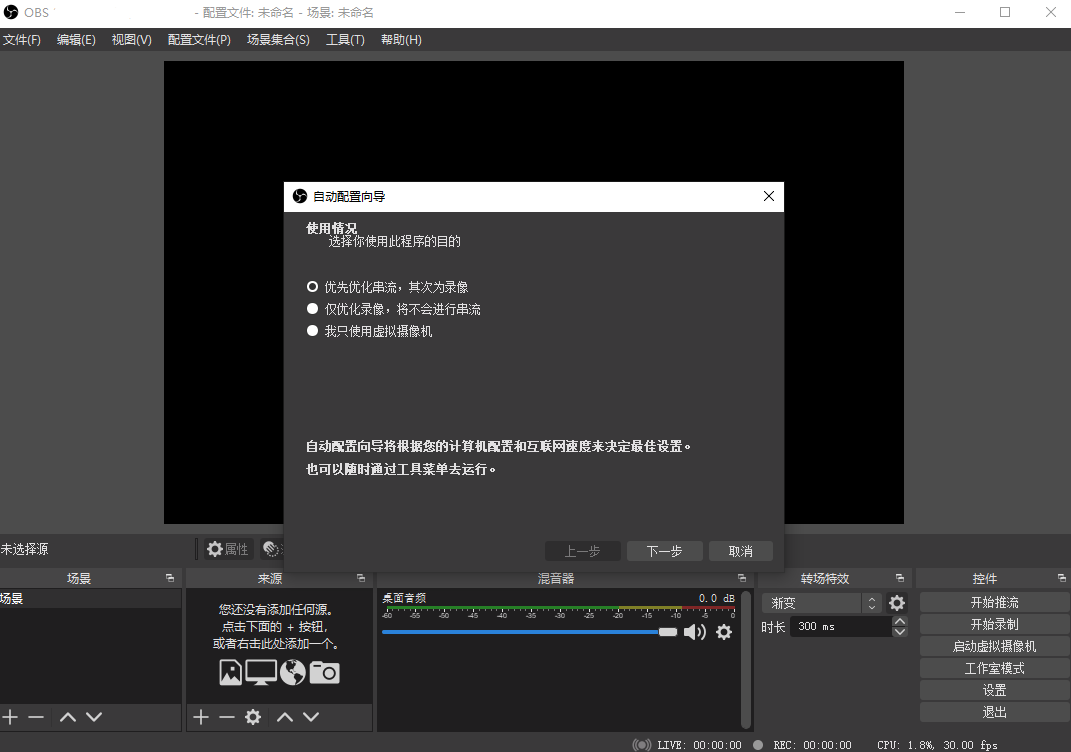
5、扩展插件支持:
软件支持各种扩展插件,用户可以使用这些插件来丰富软件的功能和应用场景。
OBS Studio软件安装步骤
1、在本站下载最新安装包,按提示安装
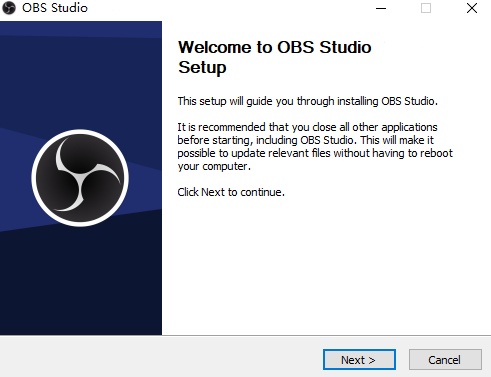
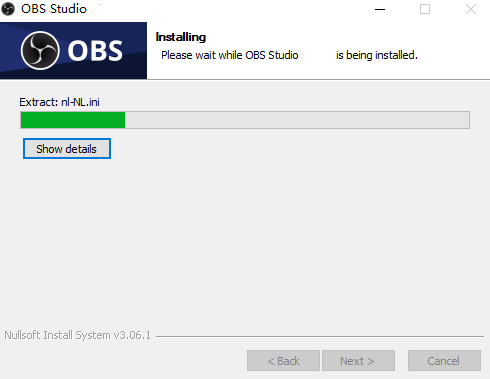
2、安装进行中,完成即可使用
OBS Studio软件更新日志
OBS Studio 最新版
修复了32位版本OBS的启动崩溃
修复了Windows上的音频监视会因24.0.2引入一些意外延迟的问题
OBS Studio v25.0.1
添加了使用游戏捕获功能来捕获基于Vulkan的游戏的功能。非常感谢Ubisoft的帮助![Littlematth / jpark37 /
Jim]
注意:在更新游戏以支持新的挂钩之前,当前可能无法与Rainbow 6 Siege一起使用
在窗口捕获中添加了一种新的捕获方法,该方法允许捕获浏览器,基于浏览器的窗口和Microsoft Store(UWP)程序[jpark37]
默认情况下,它将使用“自动”,它将在大多数窗口上使用常规方法,并在浏览器,基于浏览器的窗口和Microsoft
Store(UWP)程序上使用新方法
新方法的缺点是它可能导致一些光标滞后以及捕获的窗口周围的突出显示的边框。但是,边界本身并未被捕获。
您可以选择在窗口捕获属性中使用哪种捕获方法
在Linux上实现的浏览器插件[bazukas / cg2121]
添加了高级场景集合导入(在菜单栏上,场景集合->导入),使您可以从其他常见的流媒体程序中导入[Dillon]
添加了媒体源热键,可以控制播放(停止/暂停/播放/重新启动)[cg2121]
目前,这些只是热键。用户界面也计划在将来进行更新
新增了拖放URL来创建浏览器源的功能(在显示确认提示以确保它是有意的之后)[WizardCM]
开发人员可以在其网页上添加一个嵌入,使他们可以预先指定将其拖放到OBS中时在源中自动设置的参数。请参阅此链接以获取更多详细信息:https :
//wizardcm.github.io/OBS-Drag-Demo/
在工作室模式中添加了T型杆[cg2121]
请注意,这在使用Stinger过渡或“剪切”过渡时不起作用
添加了对SRT协议的支持(https://en.wikipedia.org/wiki/Secure_Reliable_Transport)[boxerab
]
通过在“流设置”>“服务”下选择“自定义”,然后srt://在“服务器”框中输入路径,即可使用此功能。
在场景列表中添加了一个按钮网格模式,可以通过右键单击场景列表来进行切换[Dillon]
增加了通过调音台中的右键单击上下文菜单锁定音频源的音量值的功能[cg2121]
在源列表中添加了源图标,以更直观地指示其功能(可以在“查看”菜单中禁用)[cg2121]
在LUT过滤器[jpark37]中增加了对多维数据集LUT文件的支持
添加了将所有音频源显示为高级音频设置的选项[exeldro]
通过在窗口[cg2121]上单击鼠标右键,添加了在高级音频属性中使用百分比而不是dB的选项
在重播缓冲区按钮旁边添加了一个用于保存重播缓冲区的按钮(类似于录制按钮上的暂停按钮)[cg2121]
增加了对某些可以自动旋转其摄像机输出的设备的支持,例如Logitech StreamCam [Jim]
在投影机的右键单击上下文菜单中添加了更改投影机类型的功能[cg2121]
添加了复制/粘贴多个选定来源的功能[torresam]
在设置[Rodney]的“流”部分中连接Twitch帐户时,添加了启用/禁用BTTV和/或FFZ聊天扩展的选项。
添加了系统托盘图标以显示暂停录音的时间[Programmatic]
为编码器添加了“自定义量化矩阵”选项(在Ice Lake或更高版本上可用)[brittneysclark]
添加了一个选项以将循环切换到滚动过滤器[Dillon]
添加了“淡入黑色”选项,可在工作室模式下快速过渡[cg2121]
在高级设置的“文件名格式”选项中添加了字符串说明符,使您可以指定某些设置(例如分辨率和FPS)来记录文件名[exeldro]
添加了一个热键以重置统计信息窗口/面板[cg2121]
视频设置现在显示画布的纵横比和输出分辨率[cg2121]
变更/调整
将颜色源的默认大小增加到画布的大小[cg2121]
增加了文本源中文本的默认大小[cg2121]
增加了可以一次通过图像幻灯片打开的文件数[Jim]
添加了各种较小的性能改进[jpark37]
如果遮罩文件已被修改,则遮罩过滤器现在将自动重新加载遮罩[omkelderman]
现在,浏览器源将自定义CSS属性[WizardCM]使用等宽字体。
通过组合开始和停止按钮并在输出处于活动状态时突出显示它们,重新设计了Decklink输出UI。[cg2121]
Bug修复
修复了窗口捕获在打开其属性时可能会选择一个意外窗口的问题[Jim / Dillon]
修复了浏览器源无法在路径[Dillon]中加载带有哈希字符的文件的问题
修复了在便携式模式下导入配置文件无法正常工作的错误[WizardCM]
修复了一个错误:当OBS处于焦点状态时,禁用热键时无法调整码头的大小[WizardCM]
修复了最小化[R1CH]时预览并没有完全禁用的错误
修复了以下错误:如果系统上安装了Flash,程序可能会在启动时崩溃[R1CH / Jim]
修复了媒体源有时会锁定在框架上的错误[Jim]
修复了Twitch浏览器面板在首次运行时不会使用深色主题的错误[Jim]
修复了在简单输出模式下使用自定义录制质量时录制音频比特率过低的错误[Fenrir]
修复了以下错误:如果使用音轨2 [R1CH],重新连接的流会降至0 kbps并断开连接
修复了使用多个游戏捕获时有时会捕获错误游戏的错误[Dillon]
修复了在视频设置中输入高分辨率时崩溃的问题[cg2121]
修复了Linux上PulseAudio导致的崩溃[cg2121]
修复了使用自动配置向导[R1CH]后可能会在关机时崩溃的问题
修复了添加包含带有许多Unicode字符的文件的目录时,VLC和幻灯片放映源崩溃的问题[R1CH]
修复了如果插件将空格保存到其配置文件(这主要影响Tuna插件)时启动时崩溃的问题[R1CH]
修复了当没有Decklink输出可用时(例如,输入同时处于活动状态)的崩溃问题[cg2121]
修复了在启动输出时未选择Decklink输出设备的情况下崩溃的问题[cg2121]
修复了一些较小的内存泄漏[jpark37]
修复了程序不会让您知道记录路径无效的问题[Lqlsoftware]

















 安全无毒
安全无毒






















玩家点评 (0人参与,0条评论)
热门评论
全部评论