- 云骑士装机大师U盘装系统的具体操作步骤 01-27 16:45
- Pr如何添加滚动字幕 09-20 15:55
- PR2018如何给视频画面添加扭曲效果 09-20 15:36
- Pr如何调整字幕在画面中的位置 09-20 15:26
- C4D管道模型怎么改成平面圆圈 09-20 15:06
- c4d运动摄像机在哪可以创建 09-20 14:50
- C4D线条怎么弄出来 09-20 14:40
- 如何使用C4D倒角工具操作边 09-20 14:28
云骑士装机大师软件中,我们是可以直接进行备份的,那么你知道具体如何操作吗?本文为大家带来关于备份的详细教程分享,快一起来看看下面的详细介绍吧!

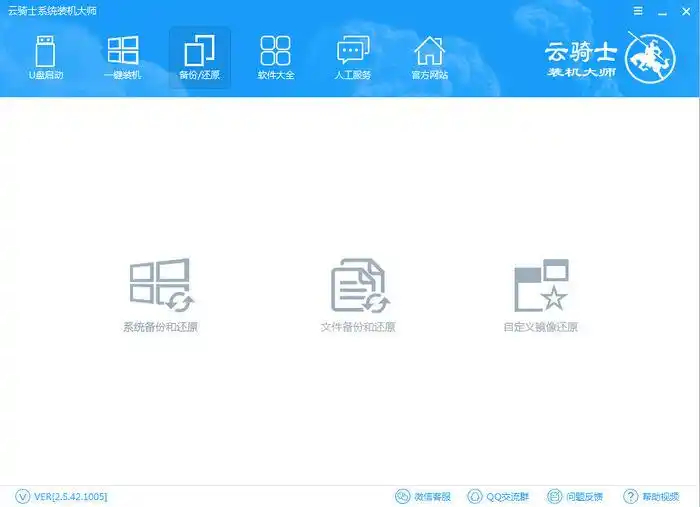
1、启动云骑士装机大师,在首页点进“备份/还原”菜单,再切到“系统备份与还原”子页。
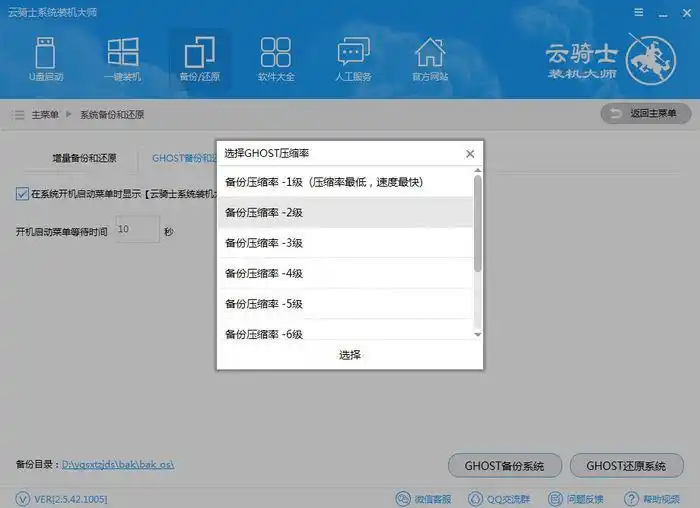
2、切换至“Ghost 备份与还原”页签,按下“Ghost 备份系统”,按需求挑选压缩等级。
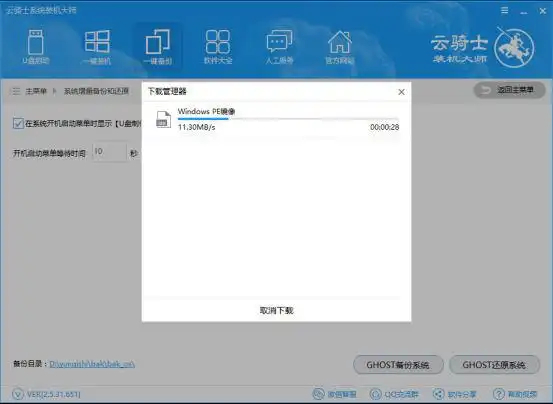
3、随后自动拉取 Windows PE 镜像文件并缓存到本地。
4、配置完毕弹出提示,确认无误后点“立即重启”,机器将进入备份流程。
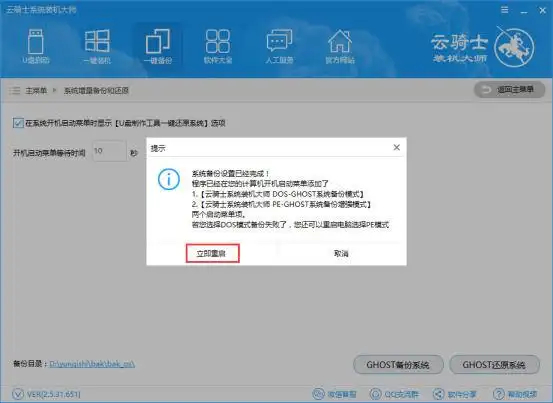
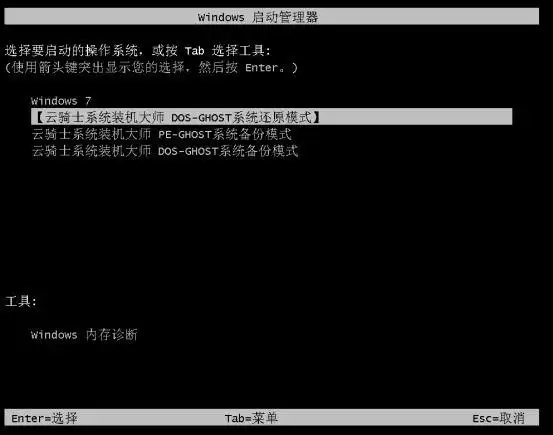
5、重启菜单里任选 PE-Ghost 或 DOS-Ghost 备份通道。
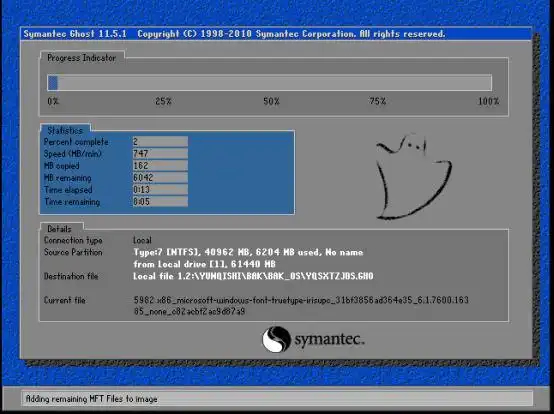
6、进入 Ghost 界面后静候进度条跑完,系统镜像即打包完成。
通过云骑士装机大师备份,用户能够轻松实现系统和数据的全面保护,软件支持系统、磁盘、分区及文件等多种备份类型,用户可根据需求灵活选择;云骑士装机大师备份完成后,用户可随时进行数据还原,快速恢复系统到正常状态,为用户提供了高效、便捷且安全的备份体验,确保重要数据万无一失。
61.72MB / 2026-09-20
2.05MB / 2026-09-20
0.61MB / 2026-09-20
52.03MB / 2026-09-20
0.93MB / 2026-09-20
22.57MB / 2026-09-20
82.26MB
2026-09-17
46.23MB
2026-09-18
9.31MB
2026-09-17
3.59MB
2026-09-18
15.23MB
2026-09-17
33.21MB
2026-09-18
42.78MB / 2026-06-22
84.55MB / 2026-03-23
248.80MB / 2026-09-08
2.79MB / 2026-07-23
25.97MB / 2026-04-29
1.90MB / 2026-05-07
210.99MB / 2026-09-08
京ICP备14006952号-1 京B2-20201630 京网文(2019)3652-335号 沪公网安备 31011202006753号违法和不良信息举报/未成年人举报:legal@3dmgame.com
CopyRight©2003-2018 违法和不良信息举报(021-54473036)400-105-5185 All Right Reserved