- 极光PDF阅读器怎么给文档插入页码 01-27 17:54
- 极光PDF阅读器怎么将文件改成word格式 01-27 17:44
- 极光PDF阅读器历史记录怎么删除 01-27 14:20
- 极光PDF阅读器怎么安装 01-27 11:49
- 分区助手怎么给硬盘分区 10-15 18:26
- 稿定设计怎么制作海报 10-15 18:15
- 有道翻译怎么使用 10-15 18:09
- 2345看图王怎么转换图片格式 10-15 17:57
在使用极光PDF阅读器的时候,很多小伙伴不知道如何使用文字擦除功能。本文带来详细的文字擦除教程分享,快一起来看看下面的详细介绍吧!
首先,我们在电脑上打开极光PDF阅读器。点击菜单中的打开。
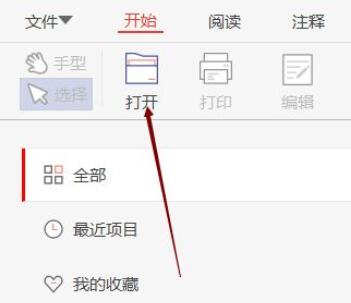
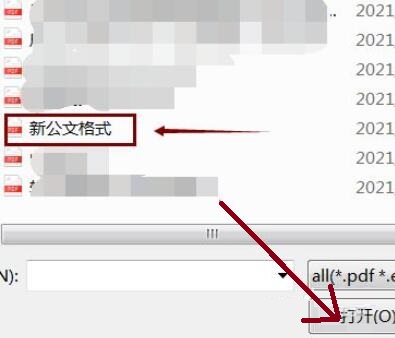
接着,在对话框中点击要打开的文件后,再点击打开按钮。
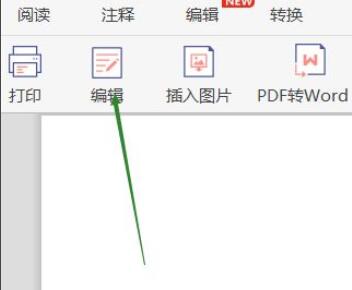
点击菜单中的编辑按钮。
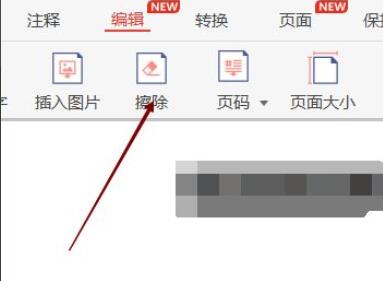
点击菜单中的擦除按钮。
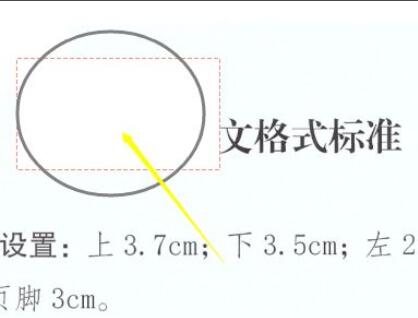
最后,选中要擦除的文字,这样选中部分就被擦除了。
443.83MB / 2026-10-15
124.03MB / 2026-10-15
54.63MB / 2026-10-15
283.77MB / 2026-10-15
2.33MB / 2026-10-15
494.43MB / 2026-10-15
3.56MB
2026-10-13
0.84MB
2026-10-13
79.37MB
2026-10-14
7.10MB
2026-10-13
113MB
2026-10-13
84.20MB
2026-10-13
42.78MB / 2026-06-22
84.55MB / 2026-03-23
248.80MB / 2026-09-08
2.79MB / 2026-07-23
25.97MB / 2026-04-29
1.90MB / 2026-05-07
210.99MB / 2026-09-08
京ICP备14006952号-1 京B2-20201630 京网文(2019)3652-335号 沪公网安备 31011202006753号违法和不良信息举报/未成年人举报:legal@3dmgame.com
CopyRight©2003-2018 违法和不良信息举报(021-54473036)400-105-5185 All Right Reserved