








42.78MB / 2026-06-22
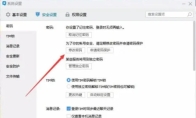
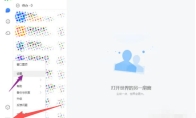
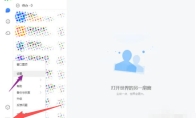
tim软件中,我们是可以直接进行密码的修改的,操作的步骤非常的简单。这里为大家带来关于密码的修改教程分享,不清楚的小伙伴快一起来看看下面的详细介绍吧!tim怎么修改密码1、点击TIM主界面左下角的三横杠按钮,在弹出的菜单中选择设置。2、在设置界面中,切换到安全设置选项卡,下拉找到修改密码选项,点击进去进行修改即可。
腾讯tim软件是一款非常受欢迎的办公通讯工具,很多小伙伴对于如何设置独立的TIM锁密码,还不是很清楚。本文为大家带来详细的设置教程分享,快一起来看看下面的介绍吧!Tim怎么设置独立的TIM锁密码1、在TIM主页面点击左下角的三横杠按钮,在下拉选项框中,找到并点击设置选项,进入TIM的基本设置界面。2、在基本设置界面中,找到并点击上方的安全设置选项卡,进入安全设置界面。 3、设置TIM锁密码:在安全设置界面中,下拉找到TIM锁选项。勾选使用独立密码解锁TIM锁选项。在弹出的密码框中输入想要设置的独立密码,并确认密码。设置好密码后,点击保存按钮,使设置生效。
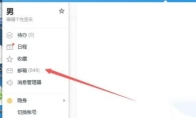
TIM软件中,我们是可以直接进行邮件的发送的,但是还有些小伙伴不知道具体的操作步骤。本文为大家带来关于邮件的发送教程分享,快一起来看看下面的介绍吧!tim怎么发邮件1、打开TIM软件,点击左上角的头像图标,在下拉菜单中点击邮箱。 2、进入邮箱后,点击左上角的写信进入写信页面。 3、编辑完毕后点击发即可完成邮件投递。
TIM软件中,我们是可以直接使用软件进行截图的,操作的步骤非常的简单。本文为大家带来关于如何截图的操作教程分享,希望可以帮助到大家!tim怎么设置截图1、进入设置界面点击TIM主界面左下角的 主菜单 按钮(三条横线图标)。在弹出的菜单中选择 设置 选项。 2、找到热键设置在设置界面中,切换到 基本设置 选项卡。点击左侧的 热键 选项,进入热键设置界面。 3、设置截图快捷键在热键设置界面中,找到 捕捉屏幕 或 截图 选项。点击右侧的热键输入框,按下想要设置的快捷键组合(如 Ctrl+Alt+A 或自定义组合)。点击 确定 保存设置。
TIM是一款由腾讯官方平台推出的办公软件,很多用户想要设置开机自动启动功能,但是不知道具体如何操作。下面就为大家带来详细的教程分享,快一起来看看下面的详细介绍吧! tim怎么设置开机自动启动1、进入主菜单:在TIM主界面左下角,找到并点击 主菜单 按钮(通常显示为三条横线)。2、打开设置界面:在弹出的菜单中,选择 设置 选项,进入TIM的设置界面。 3、找到基本设置:在设置界面中,切换到 基本设置 选项卡。4、勾选开机自启动:在基本设置界面中,找到 登录 选项区域,勾选 开机时自动启动TIM 选项即可。
7z软件中,我们是可以直接进行中文的切换的,操作的步骤非常的简单。不知道如何切换中文的小伙伴,本文为大家带来详细的切换教程分享,快一起来看看下面的详细介绍吧!7z怎么换中文第一步首先,进入到"7-Zip"压缩工具的操作主界面。 第二步接着,在主界面中选择"Tools"菜单,然后点击"Options..."选项。 第三步随后,会跳转到"Options"操作对话框。 第四步然后,在对话框中选择"Language"菜单栏,此时默认语言选项显示为"English"。 第五步再之后,将"Language"选项更改为"Chinese Simplified(简体中文)",并点击"应用"按钮使更改生效。 第六步最后,完成上述操作后,7-Zip压缩工具的界面操作语言就从英文成功更改成了简体中文。
腾讯文档中的word文档怎么快速清除格式呢?很多小伙伴对于如何快速清除格式,还不是很了解。本文为大家带来关于快速清除格式的详细教程分享,快一起来看看下面的详细介绍吧!腾讯文档中的word文档怎么快速清除格式1、首先打开腾讯文档,用qq号或微信登录;2、登录完成后,点击左上方的新建,弹出的菜单上,选择在线文档;3、然后在打开的页面上,输入好内容;4、然后先选择要清除格式的内容,再选择工具条上的编辑功能;5、弹出的菜单上选择格式----清除格式即可;6、完成后的效果如下图所示。
腾讯文档软件是一款非常全面受欢迎的文档编辑的工具,一些小伙伴对于如何打印软件,还不是很清楚。下面就为大家带来关于打印文档的详细教程,希望可以帮助到大家!腾讯文档怎么打印一、网页版打印excel文件1、打开腾讯文档点击“在线表格”。2、打开在线表格后按下快捷键“ctrl+p”。3、打开打印界面设置参数,然后点击“打印”即可。打印word文件1、打开腾讯文档,点击上方的“文件”2、在下拉菜单中点击“打印”3、点击屏幕左上方的“打印”即可4、给文件命名、选择存放位置5、点击“打印”,就可以打印为PDF格式二、客户端版1、打开腾讯文档点击“在线表格”。2、打开在线表格后点击“文件”菜单。3、打开下拉列表点击“导出为”,然后点击“本地excel表格(.xlsx)”。4、打开保存文件对话框点击“保存”。5、打开电脑桌面双击
腾讯文档软件中,我们在制作文档的时候,是可以直接根据自己的需求去设置纸张的方向的,操作的步骤非常的简单。本文为大家带来关于纸张方向的设置方法教程分享,快一起来看看下面的详细介绍吧!腾讯文档纸张方向设置方法1、首先打开腾讯文档,用qq号或微信登录; 2、登录完成后,点击左上方的新建,弹出的菜单上,选择在线文档; 3、然后在打开的页面上,输入好内容; 4、然后选择工具条上的编辑功能; 5、弹出的菜单上选择页面设置; 6、然后在弹出的页面上设置横向或纵向,设置完成后点击确定; 7、完成后的效果如下图所示。
腾讯文档软件中,我们是可以直接进行在幻灯片里面添加动画效果的,操作的步骤非常的简单。本文为大家带来关于添加动画效果的详细教程分享,快一起来看看下面的详细介绍吧!腾讯文档幻灯片怎么添加动画效果点击腾讯文档界面左侧的新建按钮后,在展开的界面框中选择在线幻灯片选项。 在展开的界面框中选择在线幻灯片选项后,在跳转的模板库选择需要使用的模板,也可以选择空白的。 进入PPT界面中,选中需要插入动画效果的文本框区域。 选中需要插入动画效果的文本框区域后,点击工具栏的动画图标按钮。 点击工具栏的动画图标按钮后,点击在PPT右侧的添加动画按钮。 点击在PPT右侧的添加动画按钮后,在展开的动画效果列表中选择需要添加的动画效果。 设置好文本框的动画效果、类型、延迟多少秒、持续多少秒,点击上方的全部预览就可以看到设置好的动画效果。
腾讯文档软件中,我们可以登录不同的账号,进行文档的编辑操作。这里为大家带来关于添加多个账号的详细教程分享,不清楚的小伙伴快一起来看看下面的详细介绍吧!腾讯文档怎么添加多个账号添加账号方法一:账号密码打开腾讯文档,点击帐号菜单选项。 点击下拉菜单上的添加帐号选项。 输入新的帐号登录进入即可。 方法二:扫码登录腾讯文档中点击上方的【设置图标】。 弹出页点击【添加帐号】。 选择登录方式进行登录。 登录成功后,在切换帐号页面,可以切换登录号。 快速切换帐号1) 在登录时,需要勾选“下次自动登录” 2) 当前浏览器登录过的多个帐号,会显示在“头像-个人中心”的“切换帐号”中 3) 点击“切换帐号”,进入到帐号切换界面,选择你想登录的帐号即可快速登录上,也可以使用其他帐号进行登录。
腾讯文档软件中,还有很多小伙伴对于如何设置进度条,还不是很清楚。这里为大家带来关于设置进度条的详细教程分享,想了解的小伙伴快一起来看看下面的详细介绍吧!腾讯文档进度条怎么设置1、我们在电脑中打开腾讯文档软件,然后在首页选择新建或是打开已有的在线表格 2、进入在线表格页面之后,我们在该页面中先选中一列表格,然后点击“选择列类型”图标 3、在选择列类型的列表中,我们找到并打开“进度”选项 4、打开“进度”选项之后,我们在列类型的弹框中直接点击“确定”选项 5、设置完成之后,我们在该列单元格中直接输入进度数字,然后点击回车键就能得到进度条了
腾讯文档软件中,固定行和列如何操作,还有很多小伙伴不是很了解。本文为大家带来关于固定行和列的详细教程分享,想了解的小伙伴快一起来看看下面的详细介绍吧!腾讯文档怎么固定行和列1.当你将电脑版的腾讯文档打开之后,我们选择需要设置的表格用鼠标双击进入。 2.进入到编辑页面中之后,我们将鼠标定位到需要固定的行和列的一个单元格中,再点击工具一栏中的【冻结】功能的位置,将该冻结功能旁边的三角形的图标进行点击。 3.随后,你可以在下拉选项中,查看到【总结至第5行F列】选项,点击该选项。 4.这时,你可以看到我们的表格编辑页面中,在第5行F列的位置出现一个十字形状的线条。 5.用鼠标左键滑动页面,你可以看到线条上方的内容是不会移动的,而线条下方的内容就会进行移动,如果你数据内容的列数有很多,超出了F列,那么我们在移动的F列意外
腾讯文档软件中,很多小伙伴对于幻灯片的字体怎么设置,还不是很了解。本文为大家带来详细的教程分享,不清楚的小伙伴快一起来看看下面的详细介绍吧!腾讯文档幻灯片怎么设置字体1、首先,我们需要登录腾讯文档,然后点击【新建】-【幻灯片】。 2、进入到编辑幻灯片内容的页面中,你可以查看到我们的幻灯片页面中的文字内容的字体是不一样的。 3、那么我们可以将鼠标移动到工具栏中的【快捷美化】选项的位置,将该选项的下拉选项进行点击打开。 4、点击打开之后,会显示出多个选项,这里我们只需要将其中的【统一字体】选项进行点击一下即可。 5、这时,在打开的窗口中,就可以进行相应的设置了,在【目标字体】的下拉选项中选择需要进行设置的字体,之后勾选【全部页面】-【包含隐藏页面】,之后点击确定按钮即可统一。
腾讯文档软件有一个筛选功能,很多小伙伴对于这个筛选功能怎么使用,还不是很了解。这里为大家带来关于筛选功能的详细教程分享,快一起来看看下面的详细教程吧!腾讯文档筛选功能怎么使用在操作筛选时:关闭“筛选对所有人可见”功能,则筛选时不影响其他人正在查看内容:打开“筛选对所有人可见”功能,筛选会同步给他人:方法步骤1.首先,我们需要在表格中,将我们需要的内容编辑进去。 2.之后我们将这些数据选中,然后将页面上方的【开始】选项进行点击,再点击其中的【数据】选项。 3.随后就会弹出几个选项,我们需要在该工具栏中将【筛选】按钮进行点击。 4.这时你可以查看到刚刚选中的数据区域中,第一排就会出现一个筛选的下拉图标按钮,我们可以根据自己的需求选择要筛选的那一列下拉按钮。 5.在打开的窗口中,我们勾选上需要筛选的选项,然后将【筛选
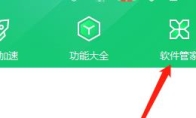
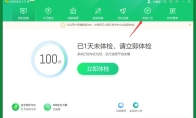
360安全卫士软件中,我们是可以直接设置纯净模式的,操作步骤非常的简单。本文为大家带来关于360安全卫士设置纯净模式的详细教程分享,快一起来看看详细的介绍吧!360安全卫士设置纯净模式教程1、打开360安全卫士,点击“软件管家”, 2、点击右上角如图所示图标,在展开的菜单栏中点击“设置”, 3、点击“安装升级”, 4、勾选“开启纯净安装”,点击确定即可。
360安全卫士怎么进行系统备份与还原呢?很多小伙伴对于如何进行系统备份与还原,还不是很清楚。本文为大家带来详细的教程分享,不清楚的小伙伴快一起来看看下面的详细介绍吧!360安全卫士怎么进行系统备份与还原一、系统备份:电脑打开360安全卫士。点击“功能大全”。 点击:系统——系统备份还原。 点击系统备份,点击准备备份。 系统开始检测。点击下一步,见下图二。 系统会自动选择一个系统盘以外,比较空闲的磁盘,这一次我们选择E盘,点击开始备份。 系统提示警示,保存好文件,退出其他程序操作,点击“确认备份”。 大约30分钟以后,备份完成,生成一个备份文件在E盘。点击完成。回到E盘,我们是看不到这个文件夹的,因为为了避免误删或者移动,文件夹被定义为一个隐藏的属性,我们就不用去管了。 二、系统还原系统还原也是在这个界面,我们点
360安全卫士软件中,很多小伙伴对于异常感知系统如何关闭,还不是很了解。本文为大家带来详细的关闭教程分享,快一起来看看下面的详细介绍吧!360安全卫士异常感知系统怎么关闭1、打开360安全卫士软件; 2、点击“菜单”按钮; 3、在弹出的菜单中找到并点击“设置”选项; 4、选择“弹窗设置”; 5、找到“360异常感知系统”菜单; 6、取消勾选“开启360异常感知系统”并点击下方“确定”即可设置成功了。
360安全卫士软件中,我们是可以直接创建团队的,那么你知道具体的操作步骤吗?本文为大家带来关于创建团队的详细教程分享,希望可以帮助到大家!360安全卫士如何创建团队 1、打开电脑。 2、打开360安全卫士。 3、点击我的电脑。 4、点击右上角的创建团队。 5、点击创建团队。 6、创建成功。
360安全卫士软件是很多小伙伴喜欢的卫士管家工具,功能丰富。本文为大家带来关于禁止使用P2P技术加速升级的详细步骤分享,感兴趣的小伙伴快一起来看看下面的介绍吧!360安全卫士怎么禁止使用P2P技术加速升级 1、找到桌面上的快捷方式,双击打开程序 2、进入程序主页,右上角找到【主菜单】选项卡单击 3、选择下拉菜单中的【设置】单击 4、进入【360设置中心】页面,选择【基本设置】下的【升级设置】 5、在右侧窗口,【升级设置】选项组下,找到【使用P2P/P2S技术加速升级】,该选项已经被勾选 6、点击【使用P2P/P2S技术加速升级】选项,去掉勾选后,再单击右下角的【确定】即可
5.89MB
2026-11-04
113MB
2026-11-05
143.18MB
2026-11-05
72.15MB
2026-11-04
206.15MB
2026-11-05
227.13MB
2026-11-05
42.78MB / 2026-06-22
84.55MB / 2026-03-23
248.80MB / 2026-09-08
2.79MB / 2026-07-23
25.97MB / 2026-04-29
1.90MB / 2026-05-07
210.99MB / 2026-09-08
京ICP备14006952号-1 京B2-20201630 京网文(2019)3652-335号 沪公网安备 31011202006753号违法和不良信息举报/未成年人举报:legal@3dmgame.com
CopyRight©2003-2018 违法和不良信息举报(021-54473036)400-105-5185 All Right Reserved






