




84.55MB / 2026-03-23
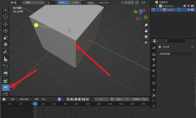
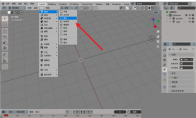
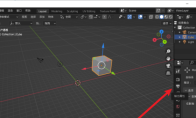
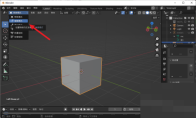
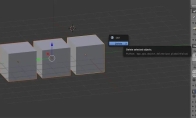
Blender怎么分离物体呢?一些用户在使用Blender软件的时候,对于如何分离物体,还不是很清楚。本文为大家带来详细的介绍,快一起来看看吧!Blender分离物体方法1、首先我们进入到应用当中。 2、然后进入到编辑模式中。 3、最后选中要分离的物体点击p键选择选中项分离即可。
Blender软件中,我们是可以直接做玻璃球材质的,但是不少用户还不是很清楚如何制作。本恩为大家带来详细的教程分享,快一起来看看吧!Blender怎么做玻璃球材质 然后创建一个球体,给它添加一个名为 “表面细分”的修改器,调整出一个光滑的球体。 打开节点编辑器 新建一个材质 添加着色器 Specular Tint是高光强度。IOR是折射率。如图所示简单调整一下: 这样一个玻璃材质就做好了 完成!
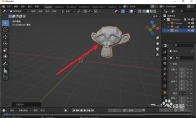
Blender软件中,我们是可以直接旋转灯光的,但是还有些小伙伴不是很了解。本文为大家带来关于旋转灯光的详细步骤分享,快一起来看看吧!Blender旋转灯光方法1、首先鼠标左键点选灯光。 2、然后点击左侧工具栏中的旋转命令。 3、最后出现旋转指示后调节角度即可完成。
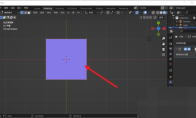
Blender软件中,很多小伙伴对于如何进行栅格填充,还不是很清楚。本文为大家带来详细的填充教程分享,不清楚的小伙伴快一起来看看吧!Blender进行栅格填充方法1、首先点击添加一个圆环。 2、然后在微调栏设置顶点22。 3、点击上方菜单栏里的面,快捷键是Ctrl+F。 4、接着在下拉菜单中找到并点击栅格填充。 5、最后这样就得到一个填充好的面。
Blender软件中,细分如何设置,是不是还有很多小伙伴不是很了解呢?本文为大家带来关于细分设置的详细教程分享,快一起来看看吧!Blender设置细分方法1、首先我们选中平面进入编辑模式。 2、然后点击细分命令。 3、最后设置分割次数即可完成。
Blender是一款好用的开源3D创作的工具,有些用户对于如何倒圆角,还不是很了解。本文为大家带来详细的倒圆角教程分享,快一起来看看吧!Blender倒圆角技巧1、首先我们需要打开应用,进入到图中界面。 2、然后使用倒角工具设置倒角宽度。 3、最后找到段数设置,设置段数越多倒角越圆。
Blender软件中,你知道如何填充圆环吗?本文为大家带来关于填充圆环的详细教程分享,不清楚的小伙伴快一起来看看吧!Blender填充圆环方法1、首先我们需要打开应用,进入到图中界面。 2、然后添加圆环后打开属性面板。 3、最后点击填充选择预设类型即可完成。
Blender软件中,我们嫩是可以直接修改输出尺寸的,但是还有些小伙伴不是很了解。本文为大家带来详细的教程分享,快一起来看看吧!Blender修改分辨率教程1、首先点击右侧的输出属性。 2、然后打开Blender的格式设置。 3、最后设置调分辨率的数值即可修改输出尺寸。
Blender软件中,还有些小伙伴不知道如何缝合边标记。本文为整理了详细的教程分享,不清楚的小伙伴快一起来看看下面的详细介绍吧!Blender标记缝合边方法1、首先进入Blender进入编辑模式。 2、然后选择边选择模式,点击物体的缝合边。 3、最后点击uv选择标记缝合边命令即可完成。
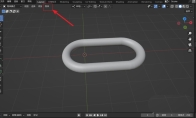
blender软件中,你知道如何移动物体马?本文为大家带来关于移动物体的详细教程分享,感兴趣的小伙伴快一起来看看下面的详细介绍吧!blender怎么移动物体以椭形圆环为倒,目前圆环的原点在一端的圆心上;物体模式中,选择物体,点击菜单栏上的【物体】按钮。 在【物体】菜单列表中,点击【设置原点】选项。 在【设置原点】列表中选择【原点->几何中心】,即可将物体原点移到几何中心。
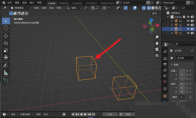
Blender软件中,是可以直接显示圆柱体边框的,那么你知道具体的操作步骤吗?本文为大家带来详细的教程分享,快一起来看看吧!Blender怎么显示圆柱体边框首先我们进入到应用当中。 选中物体勾选边界范围。 选择柱体模式即可完成任务。
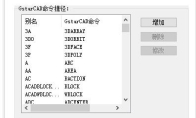
浩辰CAD快捷键和命令别名有什么区别,是不是还有很多小伙伴不是很清楚呢?本文为大家带来关于快捷键和命令别名区别教程分享,快一起来看看吧! 浩辰CAD快捷键和命令别名有什么区别快捷键是F1、CTRL+A类似这样的功能键和组合键,按快捷键可以直接执行命令或修改设置,例如按CTRL+A就会直接执行了COPYCLIP(复制到剪贴板)的命令,按F1就会直接弹出帮助。别名则有所不同,别名输入后会出现在命令行,需要回车确认才能执行,比如输入L后,不回车的话是不会有任何动作的,回车后才会执行直线命令。 快捷键是在菜单和界面文件中定义的,高版本可以用CUI命令定义。别名是由一个特殊的文本文件定义的,别名文件的扩展名为*.PGP(浩辰CAD为gcad.pgp)。我们可以根据自己的操作习惯将常用的命令定义为一个或两个字母,可以成倍提
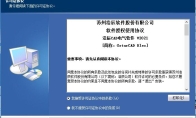
浩辰CAD电气2021怎么激活使用,还有很多小伙伴不是很清楚。这里为大家带来详细的激活使用教程分享,感兴趣的小伙伴快一起来看看吧!浩辰CAD电气2021怎么激活使用1.在本站下载好数据包后进行解压得到安装程序“GStarCAD_Elec2021_RTM_210115_0818.exe”,鼠标双击运行进入安装向导选择第一项我接受许可协议的条款,再点击下一步 2.选择安装位置,建议最好不要安装到系统盘(C盘)我安装在D盘,根据自身需求选择安装功能组件,需要安装的前面勾上即可 3.软件安装需要一些时间请耐心等待即可 4.当安装结束后点击“完成”即可退出安装向导 5.回到刚才下载的数据包中将破解补丁“KeyGen.exe”复制到软件的安装目录中运行,选择软件安装路径点击“破解”,KeyGen.rar解压密码:www.j
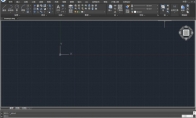
浩辰CAD看图软件中,我们是可以直接设置光标大小的,那么你知道具体如何设置吗?本文为大家带来详细的设置教程分享,快一起来看看吧!浩辰CAD看图王设置光标大小方法第一步:点击“浩辰CAD看图王”。 第二步:在弹出窗口中,点击“设置”。 第三步:在弹出窗口中,按住十字光标大小按钮,向右移动,比如设置十字光标大小为8。 第四步:点击“确定”即可。
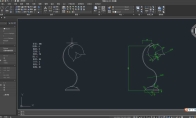
浩辰CAD怎么建模3d花朵台灯,是不是还有很多小伙伴不是很清楚呢?这里为大家带来详细的建模教程分享,快一起来看看吧!浩辰CAD怎么建模3d花朵台灯一、 画2D CAD台灯绘制台灯底座部分打开浩辰CAD,使用矩形命令[RE]C绘制长为150、宽为10的矩形后,再使用圆弧命令[A],选择矩形右边端点为起点、绘制半径为100的圆弧。接着使用偏移命令[O]将圆弧向上偏移距离5,再使用直线命令[L]以圆弧圆心为起点绘制角度为60的直线。最后使用修剪命令[TR]修剪直线与圆弧线段,使用偏移命令[O]分别将线段向左右偏移距离10。绘制台灯灯架部分先使用圆命令[C]在台灯底部向上距离480绘制半径为25的圆,并使用直线命令[L]在圆象限点向左距离100向下绘制一条直线。再使用圆命令[C]绘制与圆和直线相切,半径为150的圆,并
浩辰CAD看图王3D弹簧怎么实现实时更新呢?很多小伙伴对于如何实现实时更新,还不是很清楚。本文为大家带来详细的实现教程分享,感兴趣的小伙伴快一起来看看吧!浩辰CAD看图王3D弹簧怎么实现实时更新3D弹簧作为一种常见的零部件,在各类机械产品中都能见到它的身影。在往期的CAD教程中,小编已为各位详细介绍过使用浩辰3D软件绘制弹簧的各种方法。虽然传统软件也可以快速绘制出弹簧模型,但是在实际装配中,随着关联部件的变动,弹簧并无法进行实时更新,这给设计师带来了一定的困扰。那么今天,小编就带来了关于如何使用浩辰3D软件来实现弹簧实时更新的快速教程。浩辰CAD2024(GstarCAD 2024) v24.0.2.1206 中文安装版(浩辰CAD 2024 X64系列通杀文件)类型:3D制作类大小:328MB语言:简体中文时
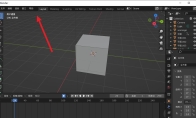
Blender标题栏不见了怎么恢复呢?很多小伙伴对于标题栏不见了如何恢复,还不是很了解。这里为大家带来详细的教程分享,感兴趣的小伙伴快一起来看看吧!Blender标题栏不见了怎么恢复首先我们需要打开应用,进入到图中界面。 将鼠标移动到图中的位置。 按住鼠标左键向下拖动即可显示消失的标题栏。
Blende软件是一款非常好用的建模工具,很多新手用户对于如何使用,还不是很了解。本文为大家带来关于新手必备使用技巧的详细教程分享,快一起来看看吧!Blender新手必备使用技巧删除所选物体使用Delete键或者是“X”键删除物体,可以按住Shift键连续选中多个物体后并按“X”键进行删除。(删除所选物体)物体操纵方式可以使用“G”键对物体进行移动,“R”键进行自由旋转,另一个是“S”键可以对物体进行缩放,当按下这些快捷键后,我们可以按“X,Y,Z”将物体锁定在特定的轴上。(物体操纵方式)在不同视图之间切换在建模时可以通过小键盘切换到不同的视角,Blender中可以配合Ctrl键得到相反的一侧,比如:1=前视图Ctrl+1=后视图3=左视图Ctrl+3=右视图7=顶视图Ctrl+7=底视图(在不同视图之间切换)
浩辰CAD如何插入高清图片,还有些小伙伴不是很了解。本文为大家带来关于软件插入高清图片的详细教程分享,快一起来看看吧!浩辰CAD如何插入高清图片A. 插入高清图片的方法① CAD光栅图像插入打开浩辰CAD,点击菜单栏的[插入]-[光栅图像参照],选择对应图片,确定基点即可完成光栅图像的插入。 ② OLE对象图像插入打开浩辰CAD,点击菜单栏的[插入]-[OLE对象],在插入对象类型中选择[画笔图片],点击粘贴来源并对桌面文件进行选择。保存后,即可将图片以OLE对象形式插入到浩辰CAD图纸中。 ③ 直接截图插入该方法是我们在计算机中经常使用的复制/粘贴功能,可以将图片直接插入到CAD图纸中。在文件夹中点击图片右键后复制,再打开浩辰CAD右键粘贴即可完成。 B. CAD窗口一分为二,边看边画浩辰CAD支持将绘图窗口
浩辰CAD画图工具中,很多小伙伴对于如何计算不规则面积,还不是很清楚。本文为大家带来详细的介绍教程,快一起来看看吧!浩辰CAD计算不规则面积方法1:CAD查询总面积功能点击浩辰CAD菜单栏的【工具】—【查询】—【总面积】。该功能不需要描绘封闭的空间,若有多条线段组成,浩辰CAD则会自动识别封闭空间。方法2:CAD创建边界功能快捷键命令:【BO】在浩辰CAD命令行输入快捷键【BO】后,点击拾取点,并根据提示拾取图形内任意一点,选中后会有一个封闭的多段线,在特性栏中即可看到该区域的面积。此外也可以使用【LIST】进行计算。
13.48MB
2026-03-25
760.56MB
2026-03-25
27.96MB
2026-03-27
111.65MB
2026-03-26
3.73MB
2026-03-27
63.90MB
2026-03-27
84.55MB / 2026-03-23
248.80MB / 2026-02-07
2.79MB / 2025-10-16
63.90MB / 2025-12-09
1.90MB / 2025-09-07
210.99MB / 2025-06-09
374.16MB / 2025-10-26
京ICP备14006952号-1 京B2-20201630 京网文(2019)3652-335号 沪公网安备 31011202006753号违法和不良信息举报/未成年人举报:legal@3dmgame.com
CopyRight©2003-2018 违法和不良信息举报(021-54473036)400-105-5185 All Right Reserved






