



- 浩辰CAD如何快速完成物料表制作 01-21 10:53
- Win11怎么更改鼠标指针大小 10-21 18:32
- 电脑怎么连接蓝牙耳机 10-21 18:30
- 电脑怎么用磁盘清理清理C盘垃圾 10-21 18:28
- QQ怎么修改截图快捷键 10-21 18:22
- XMind怎么导出成PDF文件 10-21 18:02
- Win10怎么调节屏幕亮度 10-21 17:55
- Win11怎么设置软件开机自启动 10-21 17:49
浩辰CAD如何插入高清图片,还有些小伙伴不是很了解。本文为大家带来关于软件插入高清图片的详细教程分享,快一起来看看吧!
A. 插入高清图片的方法
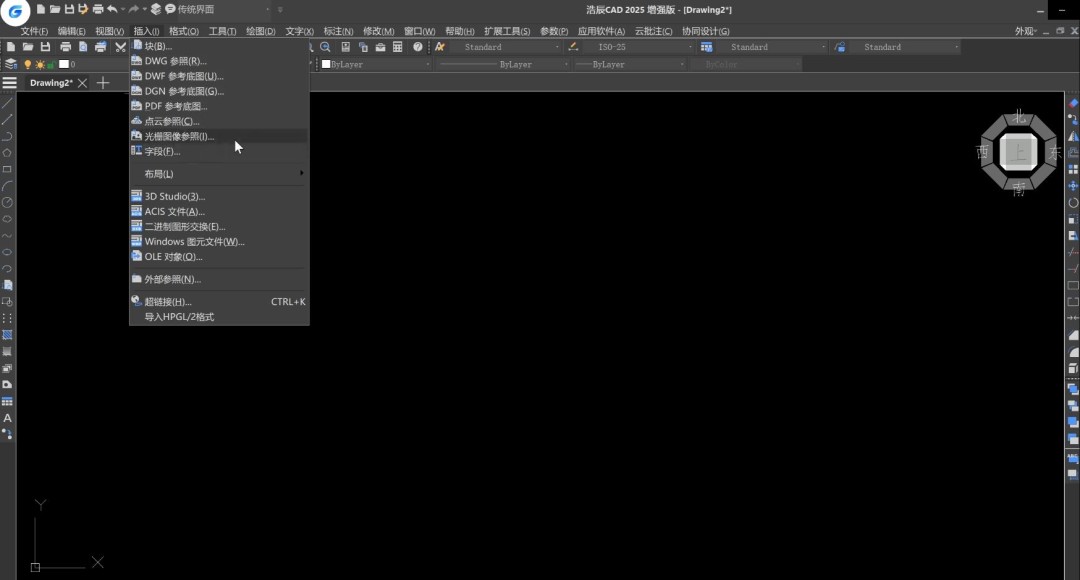
① CAD光栅图像插入
打开浩辰CAD,点击菜单栏的[插入]-[光栅图像参照],选择对应图片,确定基点即可完成光栅图像的插入。
② OLE对象图像插入
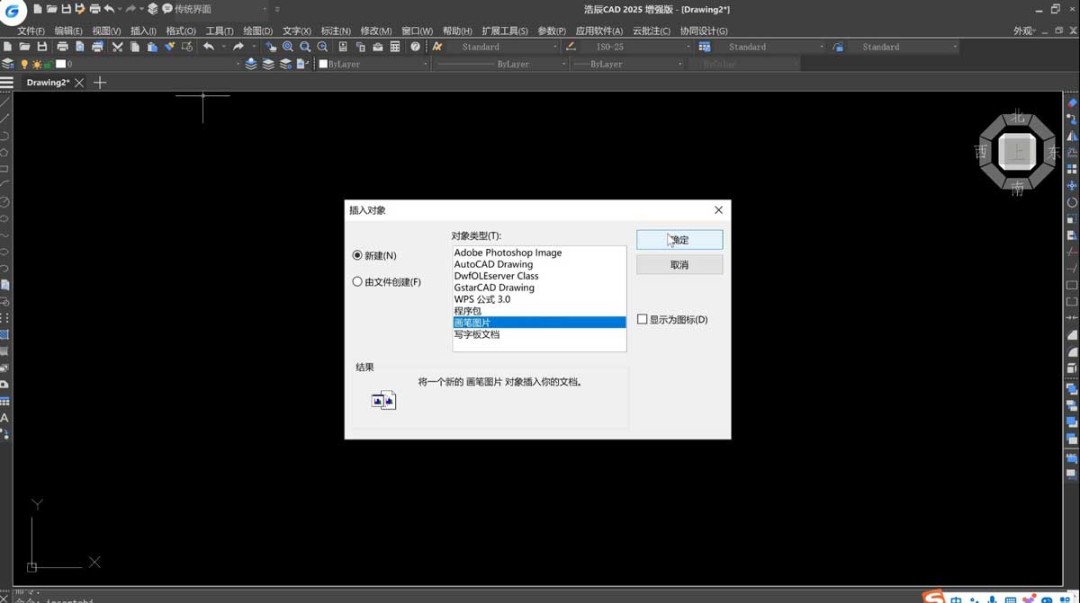
打开浩辰CAD,点击菜单栏的[插入]-[OLE对象],在插入对象类型中选择[画笔图片],点击粘贴来源并对桌面文件进行选择。保存后,即可将图片以OLE对象形式插入到浩辰CAD图纸中。
③ 直接截图插入
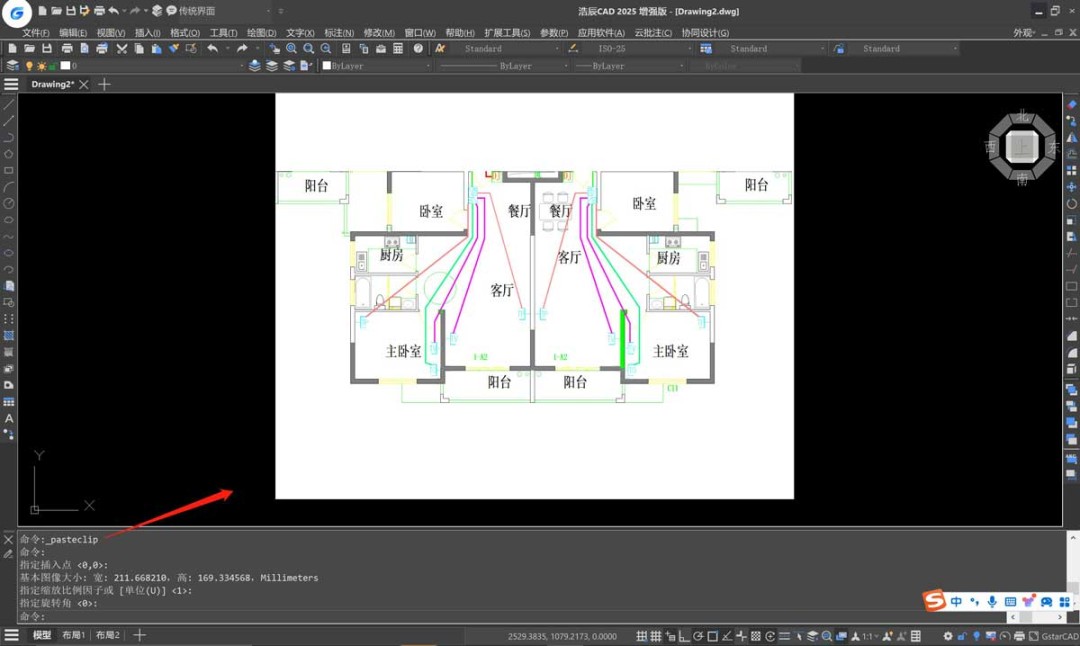
该方法是我们在计算机中经常使用的复制/粘贴功能,可以将图片直接插入到CAD图纸中。在文件夹中点击图片右键后复制,再打开浩辰CAD右键粘贴即可完成。
B. CAD窗口一分为二,边看边画
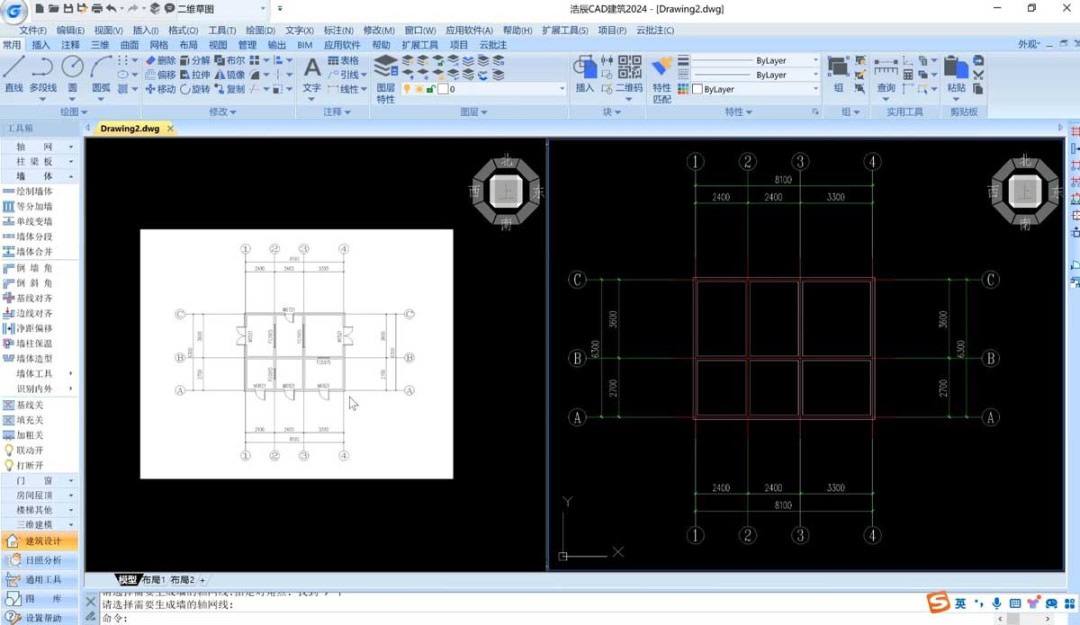
浩辰CAD支持将绘图窗口分为多个区域绘图。在命令行输入快捷键[vports],并在视口对话框中选择[两个:垂直]选项,也可以根据自身需求选择其他选项。
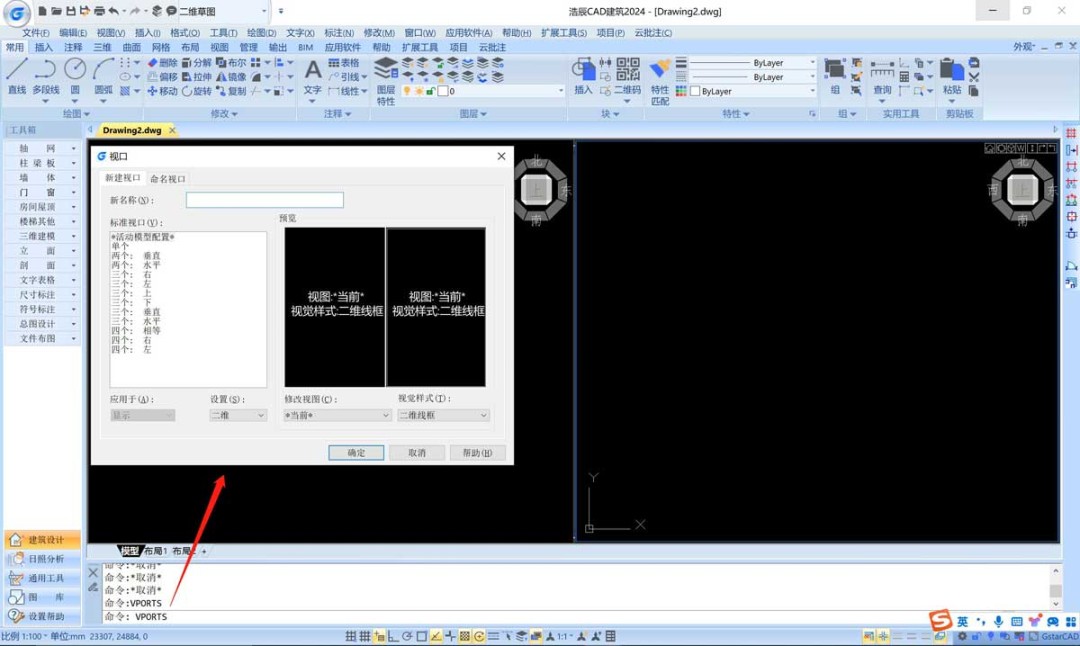
当然,浩辰CAD建筑还支持鼠标拖动绘图区边界形成多个视口的功能,设计师可将图片以[OLE]的形式插入到图纸中,并在两个视口中快速完成绘图。
91.57MB / 2026-10-21
1.05MB / 2026-10-21
17.24MB / 2026-10-21
157MB / 2026-10-21
6.12MB / 2026-10-21
14.99MB / 2026-10-21
7.24MB
2026-10-16
47.01MB
2026-10-19
8.29MB
2026-10-20
81.25MB
2026-10-20
143.18MB
2026-10-19
20.44MB
2026-10-20
42.78MB / 2026-06-22
84.55MB / 2026-03-23
248.80MB / 2026-09-08
2.79MB / 2026-07-23
25.97MB / 2026-04-29
1.90MB / 2026-05-07
210.99MB / 2026-09-08
京ICP备14006952号-1 京B2-20201630 京网文(2019)3652-335号 沪公网安备 31011202006753号违法和不良信息举报/未成年人举报:legal@3dmgame.com
CopyRight©2003-2018 违法和不良信息举报(021-54473036)400-105-5185 All Right Reserved








