
- XMind如何导入Microsoft Word 09-23 18:27
- Xmind如何添加标签 01-16 09:03
- XMind怎么设置框架样式 01-15 17:40
- XMind怎么插入图片 01-15 17:12
- XMind中如何导入XMind工作薄 01-15 10:24
- Xmind怎么插入批注 01-15 09:55
- XMind快速更换背景的方法 01-15 09:53
- XMind如何添加图标 01-14 17:54
XMind软件想必是很多用户喜欢使用的思维导图的工具,对于如何制作每天计划,还有些用户不是很了解。这里为大家带来关于xmind制作每天计划的详细教程分享,快一起来看看吧!
打开XMind后,选择“每周安排”的模板来进行套用和创建,双击选中并打开每周安排模板,然后单击选中,然后再点击右上角的“选中并创建”按钮。(如下图)
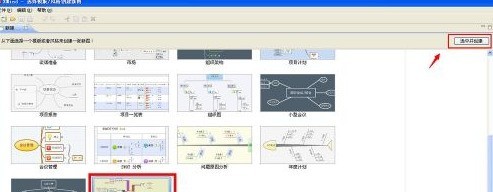
然后在每个版块中点击鼠标进行编辑,对原来的模板进行修改。(如下图)

同时也可以对有这些分主题和结果进行删减操作,使之符合自己每天计划实际情况即可。(如下图)

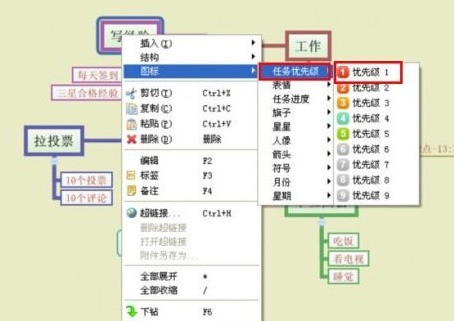
在每天计划的子主题中,点击鼠标右键进行图标优先级的标记。(如下图)
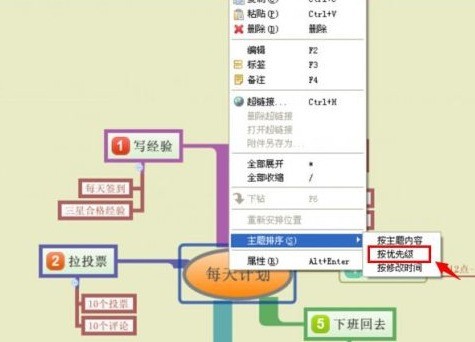
还可以点击鼠标右键,进行按优先级的主题排序选择,这样可以根据这些图表来指导每天的工作。(如下图)
还可以对每天计划子主题的下一级子主题中的每天具体的工作进行任务进度的标记,点击鼠标右键,在图标下选择任务进度,然后按完成情况程度进行标记。(如下图)
还可以进行相应的标记查看,比如点击右下角的图标进行查看已经完成的任务,点击主菜单栏中的文件菜单,在弹出来的功能菜单中,选择另存为。(如下图)

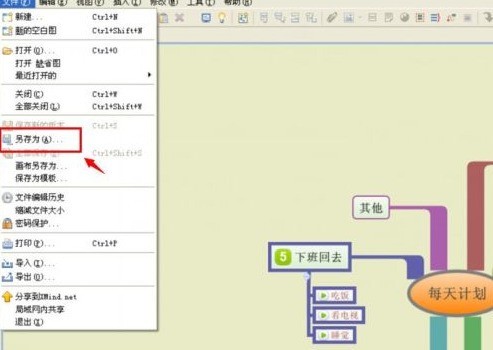
在弹出来的保存路径窗口中,找到需要存放的文件夹,再点击保存按钮即可。
156.64MB / 2026-10-13
99.07MB / 2026-10-13
310.82MB / 2026-10-13
8.23MB / 2026-10-13
30.07MB / 2026-10-13
5.48MB / 2026-10-13
42.78MB / 2026-06-22
84.55MB / 2026-03-23
248.80MB / 2026-09-08
2.79MB / 2026-07-23
25.97MB / 2026-04-29
1.90MB / 2026-05-07
210.99MB / 2026-09-08
京ICP备14006952号-1 京B2-20201630 京网文(2019)3652-335号 沪公网安备 31011202006753号违法和不良信息举报/未成年人举报:legal@3dmgame.com
CopyRight©2003-2018 违法和不良信息举报(021-54473036)400-105-5185 All Right Reserved