
- XMind如何导入Microsoft Word 09-23 18:27
- Xmind如何添加标签 01-16 09:03
- XMind怎么制作每天计划 01-15 17:45
- XMind怎么设置框架样式 01-15 17:40
- XMind怎么插入图片 01-15 17:12
- XMind中如何导入XMind工作薄 01-15 10:24
- Xmind怎么插入批注 01-15 09:55
- XMind快速更换背景的方法 01-15 09:53
XMind软件是很多用户必备的思维导图工具,还有些小伙伴对于怎么添加图标,不是很清楚。这里为大家带来关于软件添加图标的详细教程分享,快一起来看看吧!
第一步,打开Xmind软件。

第二步,创建一个思维导图文件,根据需求制作思维导图。

第三步,在工具栏点击图标按钮。

第四步,选择要添加的图标,点击就会自动添加。
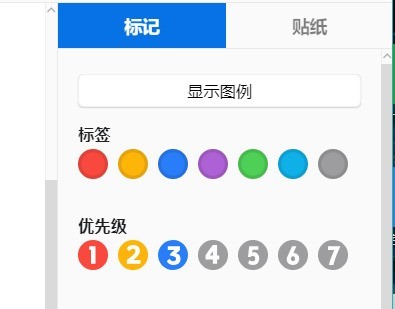

第五步,同理,点击贴纸按钮,选择要添加的贴纸。

第六步,贴纸添加后可以拖动边界,更改贴纸大小。

156.64MB / 2026-10-13
99.07MB / 2026-10-13
310.82MB / 2026-10-13
8.23MB / 2026-10-13
30.07MB / 2026-10-13
5.48MB / 2026-10-13
42.78MB / 2026-06-22
84.55MB / 2026-03-23
248.80MB / 2026-09-08
2.79MB / 2026-07-23
25.97MB / 2026-04-29
1.90MB / 2026-05-07
210.99MB / 2026-09-08
京ICP备14006952号-1 京B2-20201630 京网文(2019)3652-335号 沪公网安备 31011202006753号违法和不良信息举报/未成年人举报:legal@3dmgame.com
CopyRight©2003-2018 违法和不良信息举报(021-54473036)400-105-5185 All Right Reserved