
- XMind如何导入Microsoft Word 09-23 18:27
- Xmind如何添加标签 01-16 09:03
- XMind怎么制作每天计划 01-15 17:45
- XMind怎么插入图片 01-15 17:12
- XMind中如何导入XMind工作薄 01-15 10:24
- Xmind怎么插入批注 01-15 09:55
- XMind快速更换背景的方法 01-15 09:53
- XMind如何添加图标 01-14 17:54
XMind软件中,我们是可以直接设置框架样式的,可以自由设置喜欢的框架样式。本文为大家带来关于xmind设置框架样式的详细步骤,快一起来看看吧!
使用XMind制作结构框架图也不能一层不变,适当的改变不同的样式与设置也很重要的,从而体现出色彩与视觉感观。
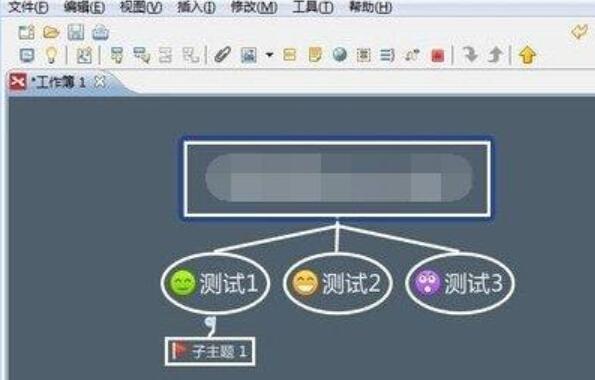
打开一个结构图,测试对他的样式进行修改,
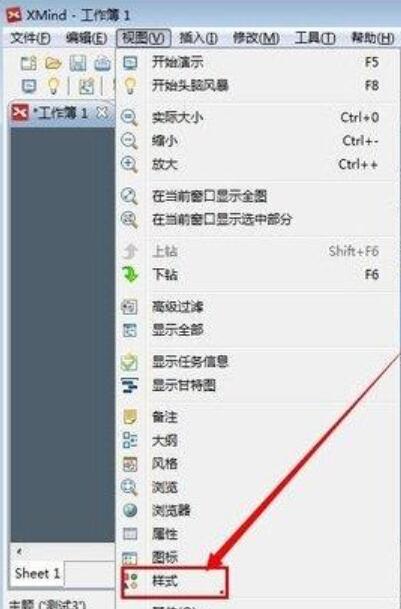
对框架风格做一个修改,选择某一个框架,选择点菜单栏上的“视图”-“样式”即可。
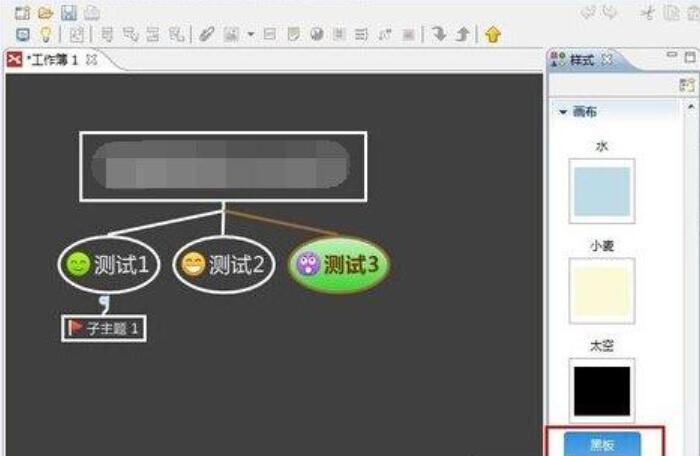
右侧出现一个样式选择框,双击某一个样式,即可把您选中的样式框改变,主题,边框与背景等都可以变换。
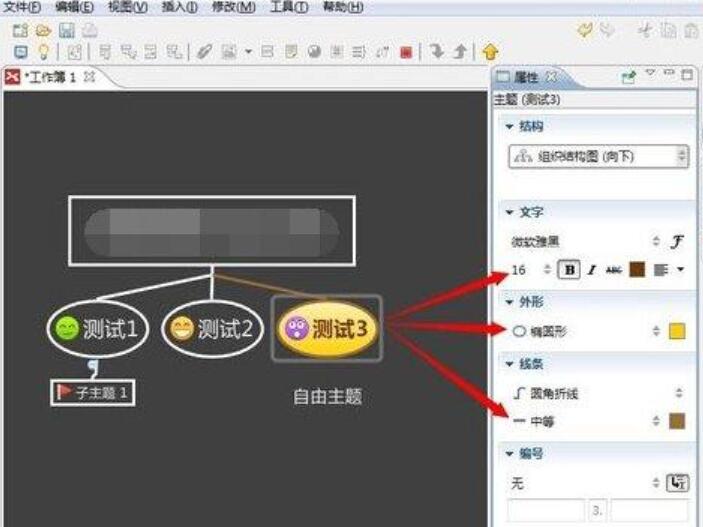
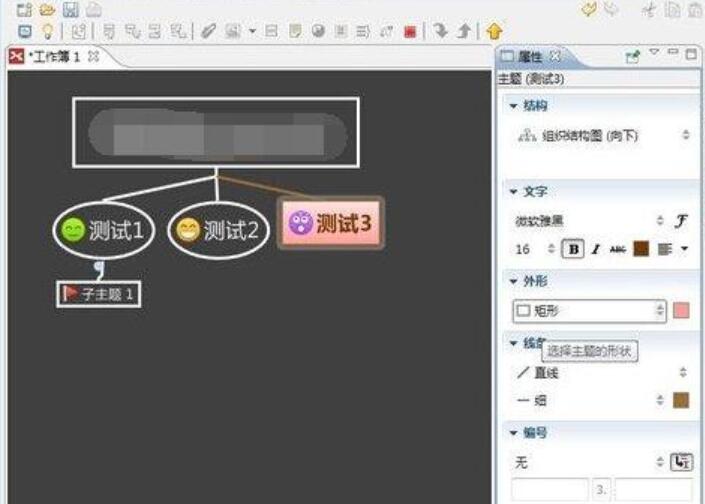
如果您对线大小以及框架样式还不喜欢,也可以在选中某一框架后,然后右键,选择属性,然后就可以在右侧框对框架进行各种样式修改,如形状,颜色,线粗细等,字体也是可以修改的。
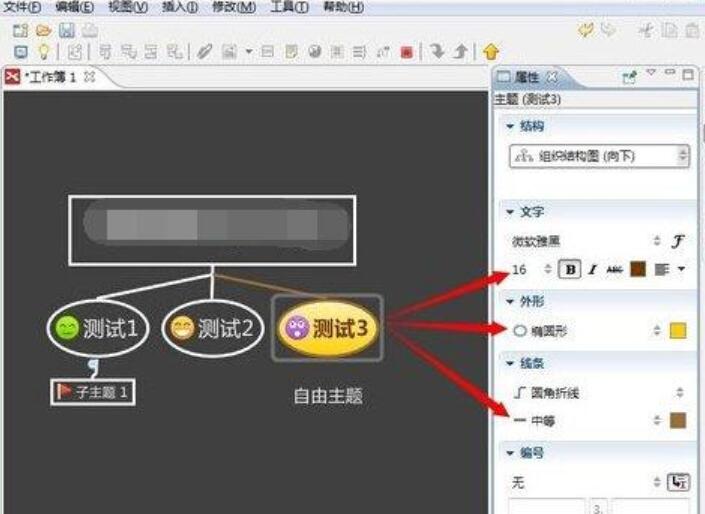
修改后的样式如图所示,即使是工作中经常使用到,但是也建议不要一层不变,适当的做着各种结合适的搭配,让人眼前看起来舒适,那么看起来自然更轻松简单。往往这也是考虑人的细节哦!
156.64MB / 2026-10-13
99.07MB / 2026-10-13
310.82MB / 2026-10-13
8.23MB / 2026-10-13
30.07MB / 2026-10-13
5.48MB / 2026-10-13
42.78MB / 2026-06-22
84.55MB / 2026-03-23
248.80MB / 2026-09-08
2.79MB / 2026-07-23
25.97MB / 2026-04-29
1.90MB / 2026-05-07
210.99MB / 2026-09-08
京ICP备14006952号-1 京B2-20201630 京网文(2019)3652-335号 沪公网安备 31011202006753号违法和不良信息举报/未成年人举报:legal@3dmgame.com
CopyRight©2003-2018 违法和不良信息举报(021-54473036)400-105-5185 All Right Reserved