
- 按键精灵怎么使用自动备份功能 01-14 16:57
- 按键精灵怎么寻找窗口句柄 01-14 13:57
- notepad自动换行怎么设置 09-03 11:03
- Notepad怎么设置中文 09-03 10:50
- Notepad++怎么设置语言格式 09-03 10:26
- Notepad++怎么查看二进制文件 09-03 10:13
- Notepad++怎么隐藏状态栏 09-03 10:11
- eclipse怎么设置自动排版 09-03 10:05
按键精灵软件是一款非常受欢迎的鼠标模拟工具,一些用户对于如何切换窗口,还不是很清楚。本文为大家带来详细的步骤分享,快一起来看看吧!
第一步
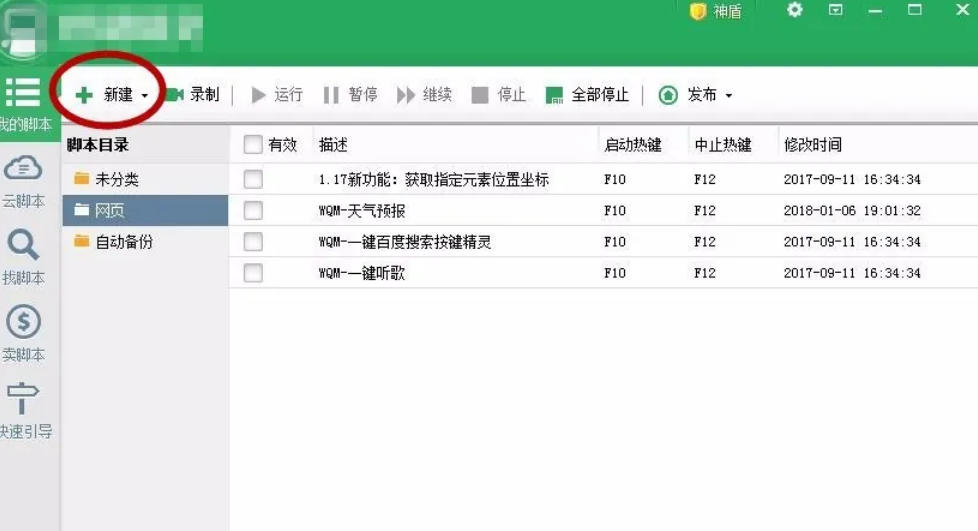
打开按键精灵软件,在软件界面中新建一个空白脚本,为后续编写切换窗口的脚本指令做好准备。
第二步
打开需要切换的目标窗口1。
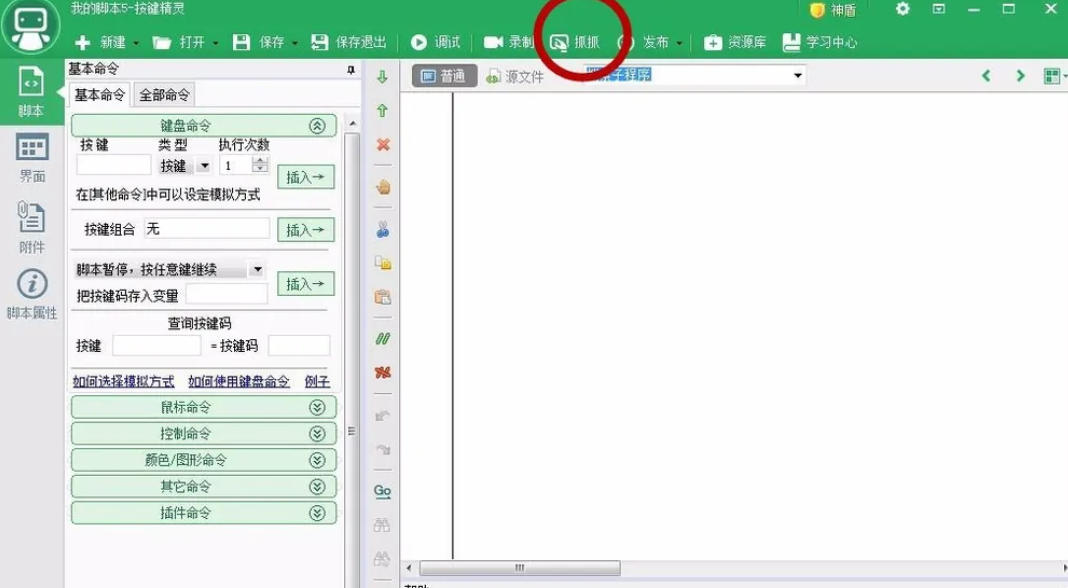
在按键精灵软件中使用“抓抓”功能来抓取窗口1的句柄。具体操作是:按下键盘上的F8键,接着将鼠标移动至窗口1的任意位置,再次按下F8键结束抓取操作。
抓取完成后,复制所得到的窗口1的句柄值。
第三步
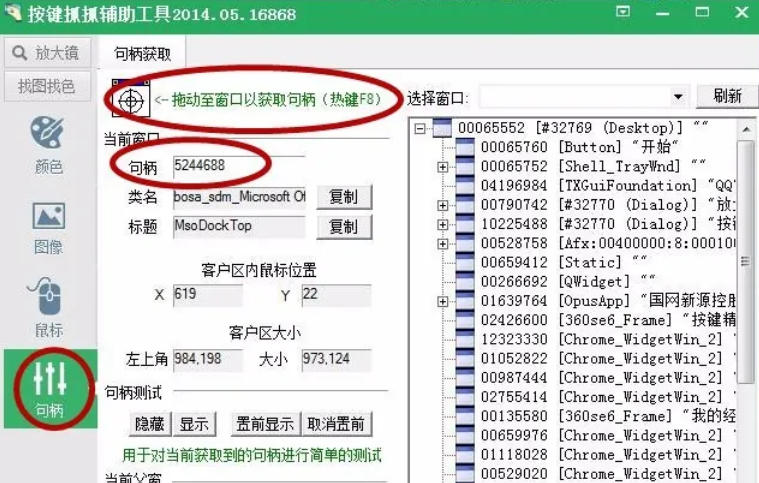
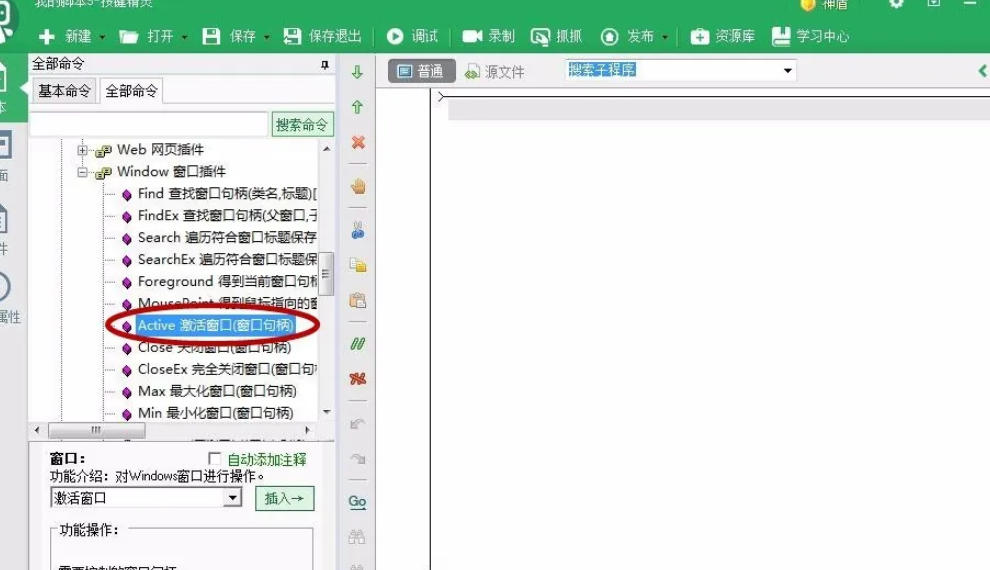
在按键精灵脚本编辑界面,点击“全部命令”。
在弹出的命令列表中,依次选择“插件命令”——“Windows窗口插件”——“Active激活窗口”命令。
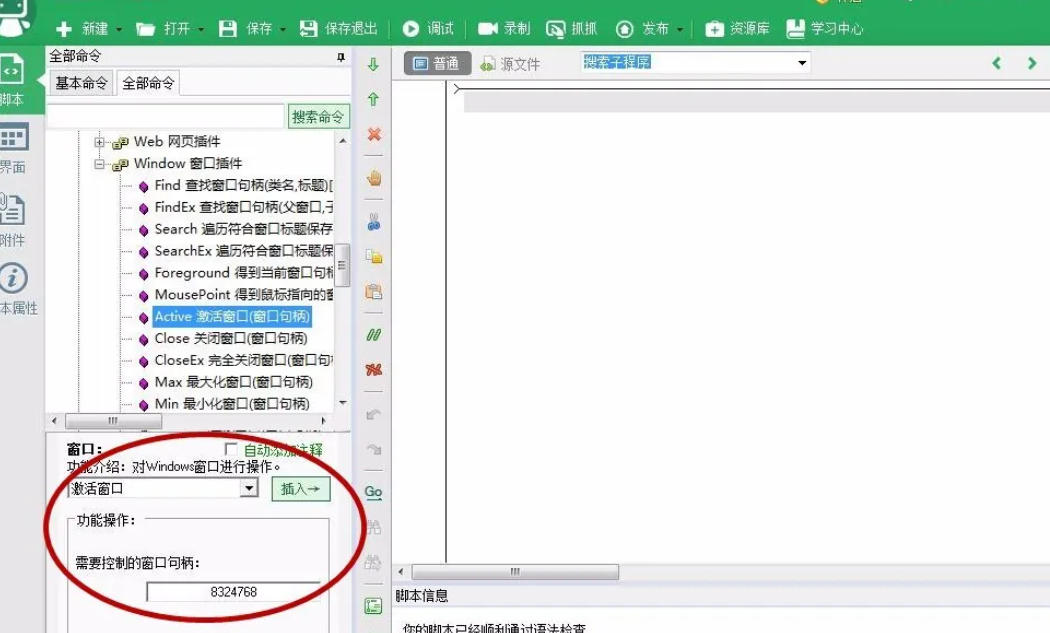
将之前复制的窗口1的句柄值粘贴到“Hwnd”处,然后点击“插入”按钮,将该命令插入到脚本中。
第四步
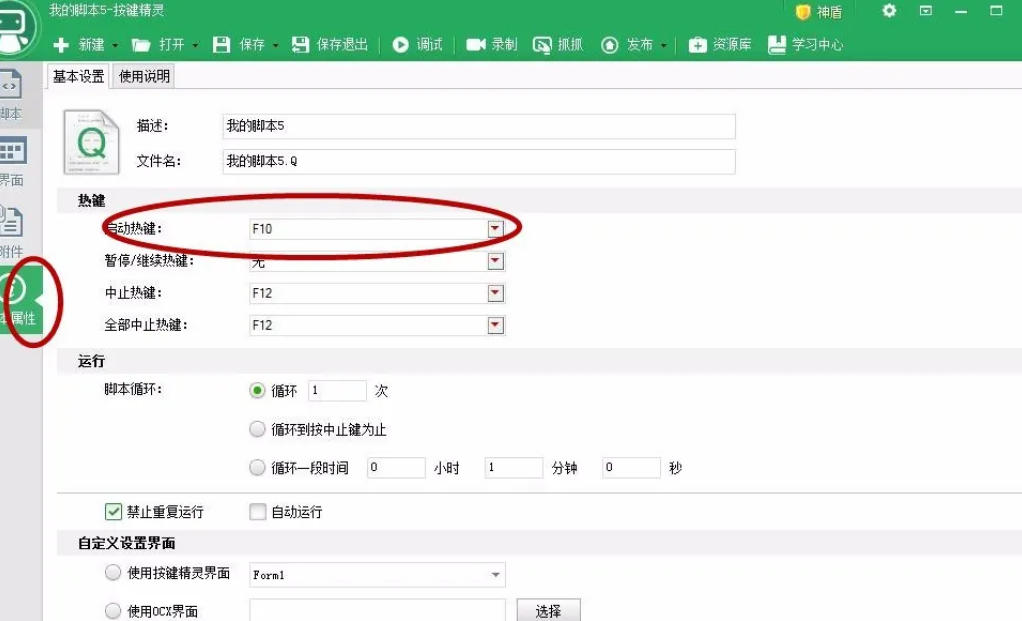
在脚本的属性设置中,为窗口1激活操作设置一个快捷键。例如,你可以设置一个方便记忆和操作的快捷键组合。
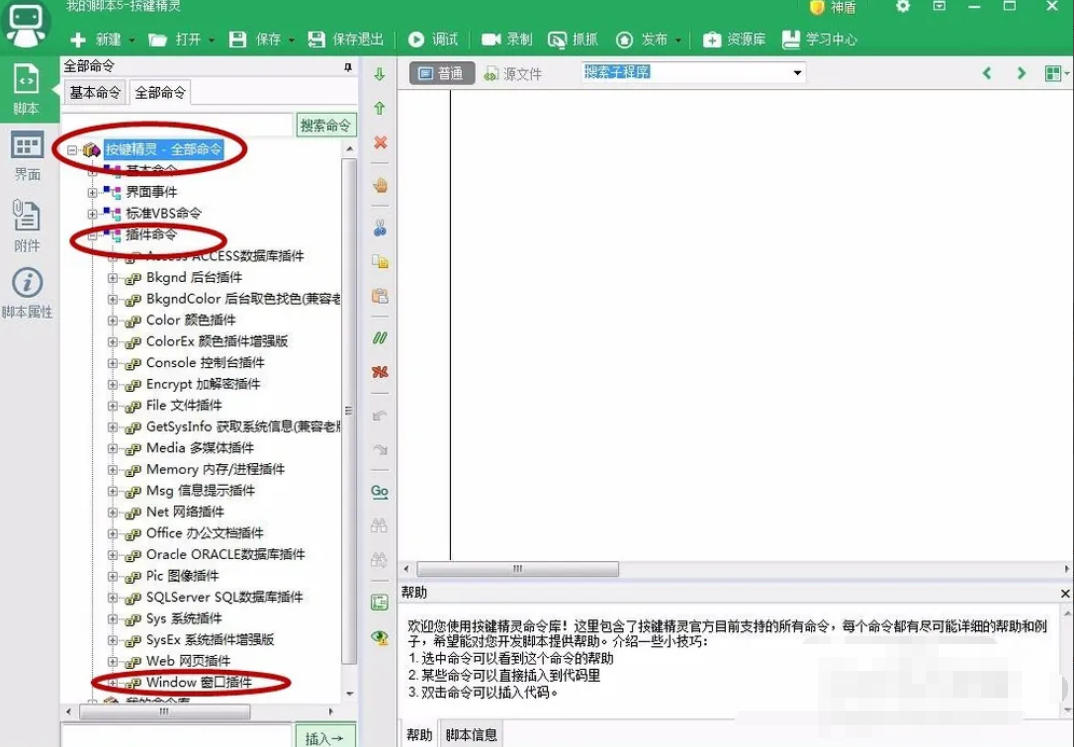
完成快捷键设置后,保存脚本并退出设置界面。
第五步
按照上述第二步至第四步的方法,对其他需要切换的窗口依次进行操作。即先获取窗口句柄,然后插入激活窗口命令并设置句柄,最后设置对应的激活快捷键。这样,后续就可以通过按下相应的快捷键来切换到对应的窗口。
第六步
如果希望在切换窗口时让每个窗口都最大化显示,可以将脚本中的“Active激活窗口”命令替换为“Max窗口最大命令”。具体操作是:在脚本中找到之前插入的“Active激活窗口”命令,将其删除,然后按照插入“Active激活窗口”命令的方法,插入“Max窗口最大命令”,并设置好对应的窗口句柄即可。这样,按下快捷键切换窗口时,窗口就会以最大化形式显示。
3.13MB / 2026-09-03
79.17MB / 2026-09-03
177.37MB / 2026-09-02
10.57MB / 2026-09-02
13.72MB / 2026-09-02
215.86MB / 2026-09-02
42.78MB / 2026-06-22
84.55MB / 2026-03-23
248.80MB / 2026-02-07
2.79MB / 2026-07-23
25.97MB / 2026-04-29
1.90MB / 2026-05-07
210.99MB / 2026-07-13
京ICP备14006952号-1 京B2-20201630 京网文(2019)3652-335号 沪公网安备 31011202006753号违法和不良信息举报/未成年人举报:legal@3dmgame.com
CopyRight©2003-2018 违法和不良信息举报(021-54473036)400-105-5185 All Right Reserved