

- AE总是掉帧怎么办 01-13 17:18
- AE设置跳帧预览的方法 01-13 17:12
- AE怎么绘画虚线线框 01-13 17:07
- AE如何制作中心射线效果 01-13 17:03
- ae粒子特效怎么做 01-13 11:53
- ae怎么制作led屏显动画 01-13 11:45
- AE如何使用saber特效插件 01-13 11:29
- AE怎么制作图像素描样式 01-13 11:13
AE软件中,我们是可以直接画两头尖尖的螺旋线的,那么你知道具体的操作步骤吗?本文为大家带来详细的操作步骤分享,希望可以帮助到大家!
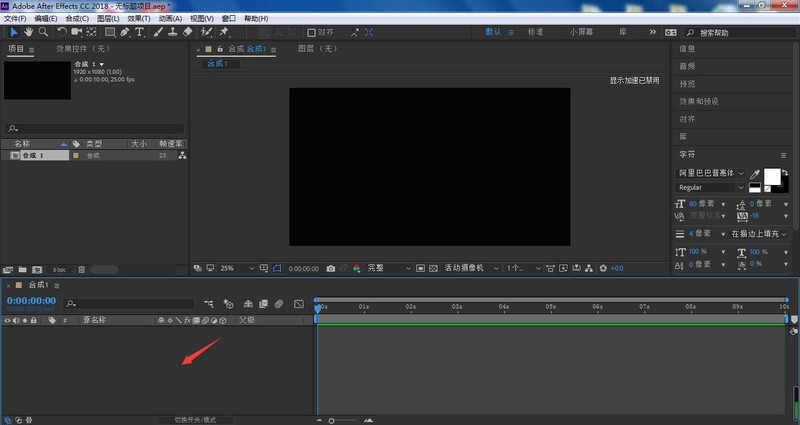
我们在AE图层面板空白位置,单击鼠标右键
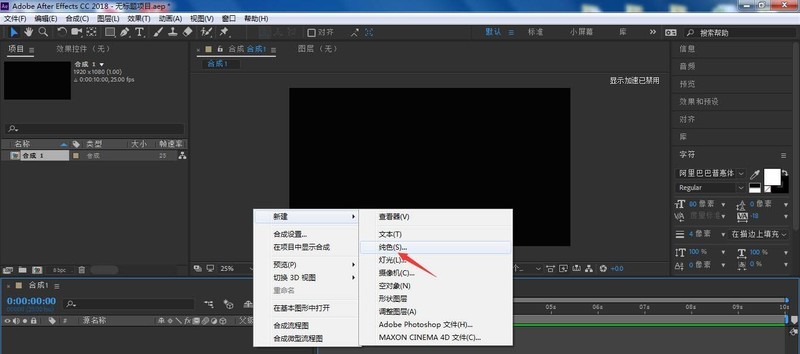
选择新建、纯色
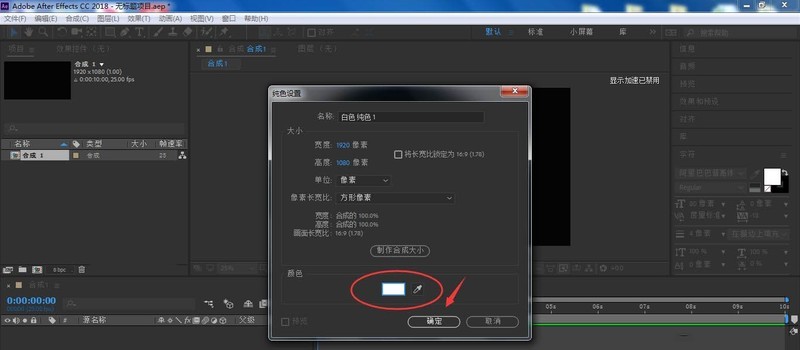
设置纯色层参数,点击确定
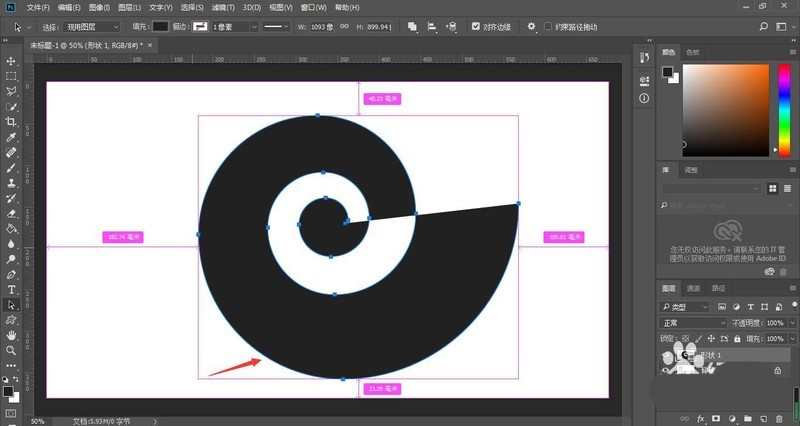
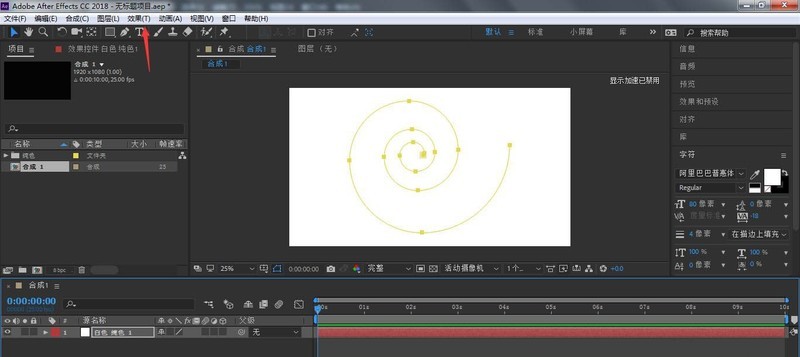
打开ps,按下路径选择工具快捷键A,选择已经绘制好的螺旋路径,按下Ctrl+C复制路径;不知道怎么做的朋友可以参考我们之前的文章《ps螺旋图形转换成单线螺旋路径的技巧》
点击选中刚创建的纯色层,按下Ctrl+V黏贴螺旋路径
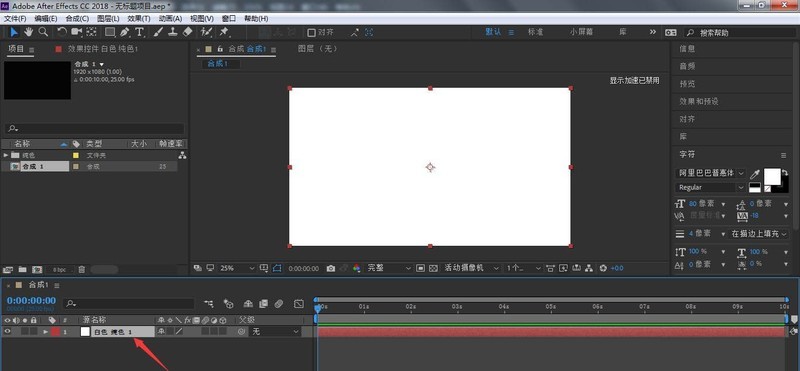
点击效果
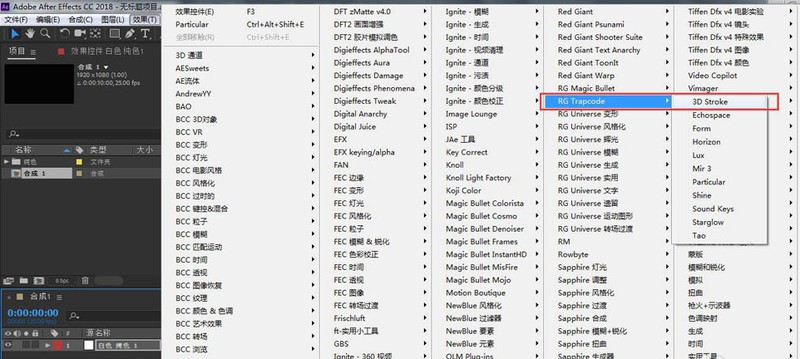
在弹出菜单中,依次打开Trapcode、3DStroke
在3DStroke面板中,点击打开锥度
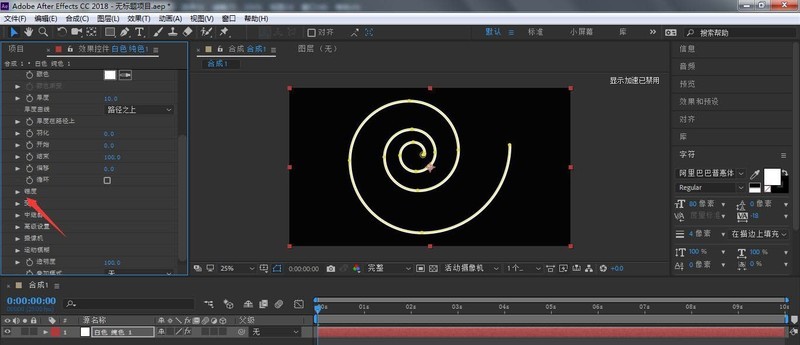
勾选启用
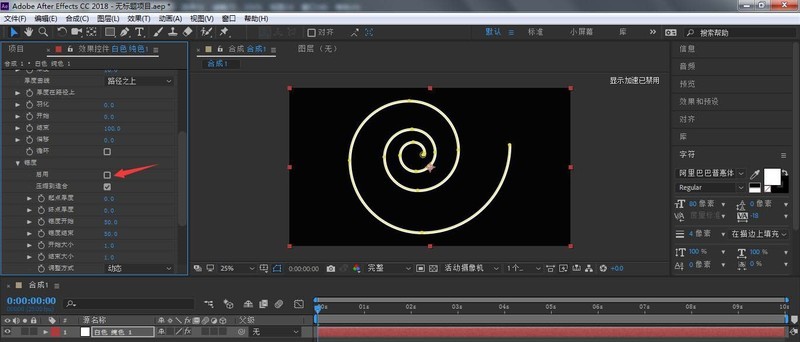
这时,我们的螺旋路径就被添加了描边,而且两头端点都已经变尖,当然,还可以根据自己需要,调整端头锥化程度
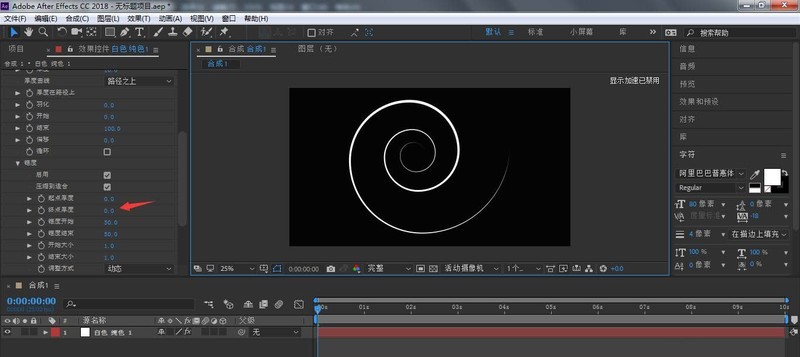
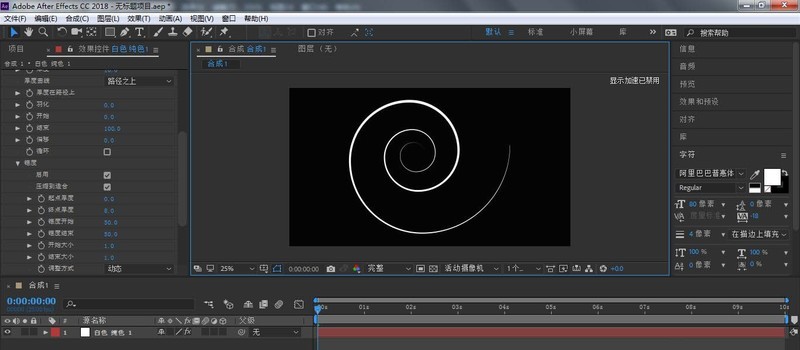
这样,我们就完成了对螺旋线描边并锥化的操作,希望可以帮助到大家
188.29MB / 2026-06-26
6.80MB / 2026-06-26
422.32MB / 2026-06-26
95.18MB / 2026-06-26
122.43MB / 2026-06-26
4.30MB / 2026-06-26
2.36MB
2026-06-24
4.88MB
2026-06-22
36.53MB
2026-06-23
25.25MB
2026-06-24
102.03MB
2026-06-22
6.80MB
2026-06-22
42.78MB / 2026-06-22
84.55MB / 2026-03-23
248.80MB / 2026-02-07
2.79MB / 2025-10-16
25.97MB / 2026-04-29
1.90MB / 2026-05-07
210.99MB / 2025-06-09
京ICP备14006952号-1 京B2-20201630 京网文(2019)3652-335号 沪公网安备 31011202006753号违法和不良信息举报/未成年人举报:legal@3dmgame.com
CopyRight©2003-2018 违法和不良信息举报(021-54473036)400-105-5185 All Right Reserved








