
- PS中怎么剪切蒙版 07-27 11:51
- ps怎么让指定区域渐变 07-27 11:38
- ps怎么做一束光打下来的效果 07-27 11:22
- PS怎样制作光效 07-27 10:22
- PS怎么做发光的线条 07-27 10:09
- Photoshop CS6怎么关闭照片 02-24 10:46
- Photoshop CS6怎么变形文本 02-24 10:37
- Photoshop CS6怎么柔肤 02-24 10:33
Photoshop软件中,我们是可以直接减少放大图片后的失真的,但是一些用户对于如何减小,还不是很了解。本文带来详细的教程分享,快一起来看看吧!
1.启动Photoshop,然后打开一幅图像。
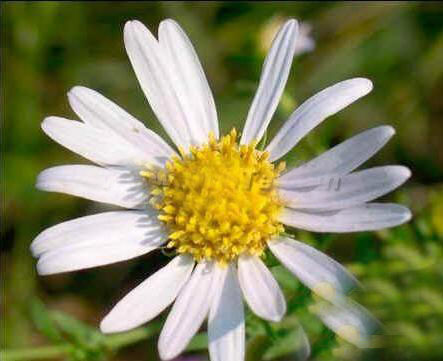
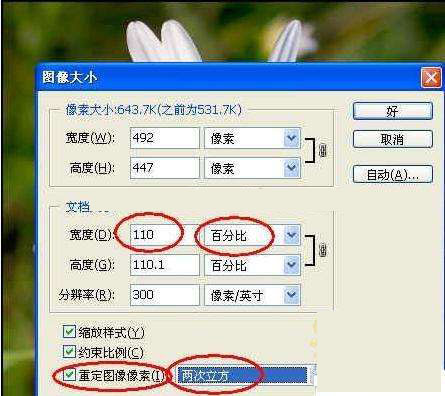
2.选择“图像大小”命令,依下图设置。注意两个地方:一是要勾选“重定像素”,并把插补方法设定为“两次立方”,二是把文档大小的单位设置为百分比,并且只采用110这个百分比,这将把图像增大10%。信不信由您,当以10%的增量增大图像时,由于某种原因,似乎不会使图像变模糊和柔和。很奇怪也很有趣。
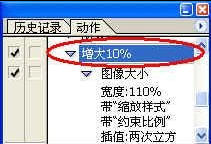
3.要把图像增大到海报大小需要很多遍,因此最好把上述操作过程定义成一个动作。每执行一次动作,图像增大10%。大概要执行这样的动作10到15遍。
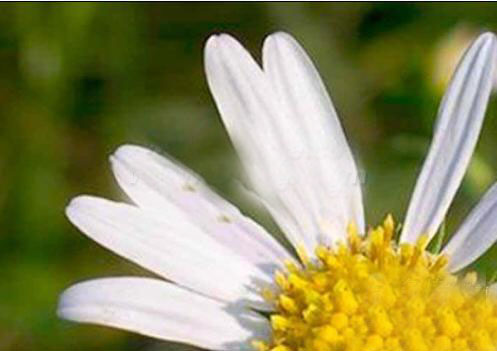
4.增大后的图像。大家看看图片质量怎么样?
86.82MB / 2026-08-07
231.43MB / 2026-08-07
2.47MB / 2026-08-07
13.60MB / 2026-08-07
43.23MB / 2026-08-07
128.51MB / 2026-08-07
6.93MB
2026-08-05
34.09MB
2026-08-07
0.55MB
2026-08-05
28.82MB
2026-08-07
108.34MB
2026-08-05
153KB
2026-08-05
42.78MB / 2026-06-22
84.55MB / 2026-03-23
248.80MB / 2026-02-07
2.79MB / 2026-07-23
25.97MB / 2026-04-29
1.90MB / 2026-05-07
210.99MB / 2026-07-13
京ICP备14006952号-1 京B2-20201630 京网文(2019)3652-335号 沪公网安备 31011202006753号违法和不良信息举报/未成年人举报:legal@3dmgame.com
CopyRight©2003-2018 违法和不良信息举报(021-54473036)400-105-5185 All Right Reserved