- ae怎么制作梦幻朦胧效果的灯光 07-06 14:41
- AE怎么给素材添加弯曲器效果 07-06 14:39
- AE怎么给素材添加弯曲器效果 07-06 14:39
- AE怎么做光线围绕人物穿梭的动画效果 07-06 11:32
- AE关键帧在哪里 07-06 10:09
- AE总是掉帧怎么办 01-13 17:18
- AE设置跳帧预览的方法 01-13 17:12
- AE怎么绘画虚线线框 01-13 17:07
AE软件是一款非常不错的修图工具,很多用户对于具体的使用插件特效,还不清楚如何操作。本文为大家带来详细的操作教程分享,希望可以帮助到大家!
1.新建合成,在图层面板右键新建一个文本图层,打上自己想要的文字。
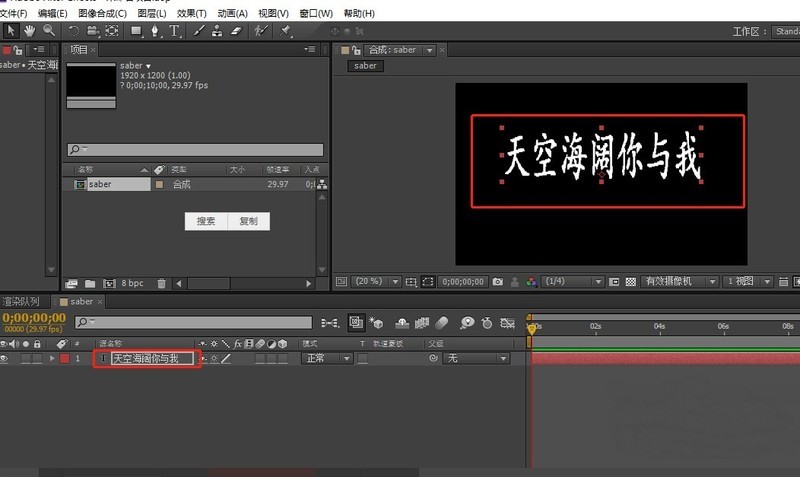
2.然后在图层面板右键新建一个固态层,颜色随意哈。
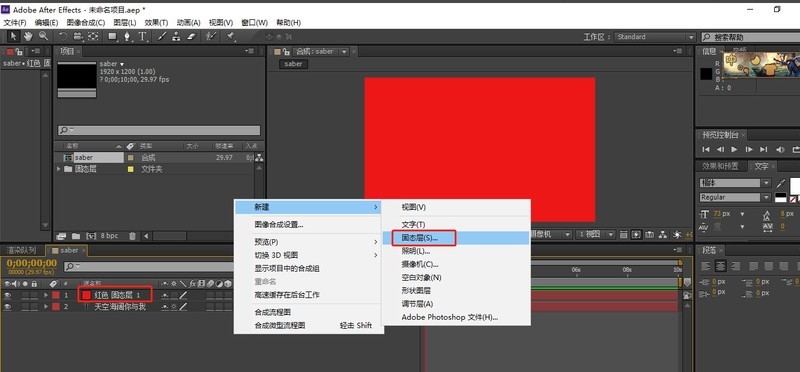
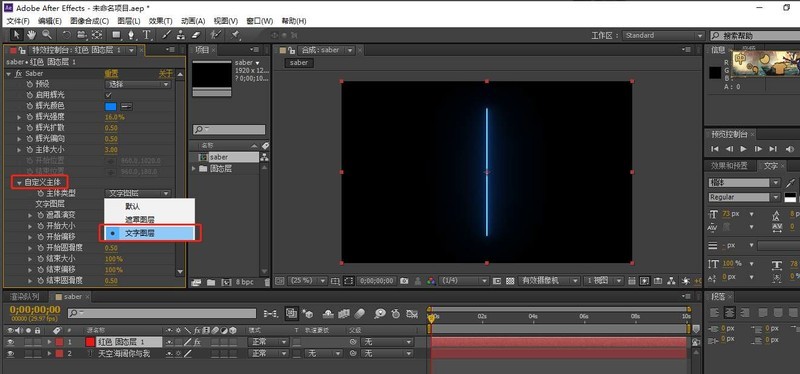
3.接下来就可以选择saber了,点击固态层(2019CC 为纯色图层),效果——video sopilot——saber,
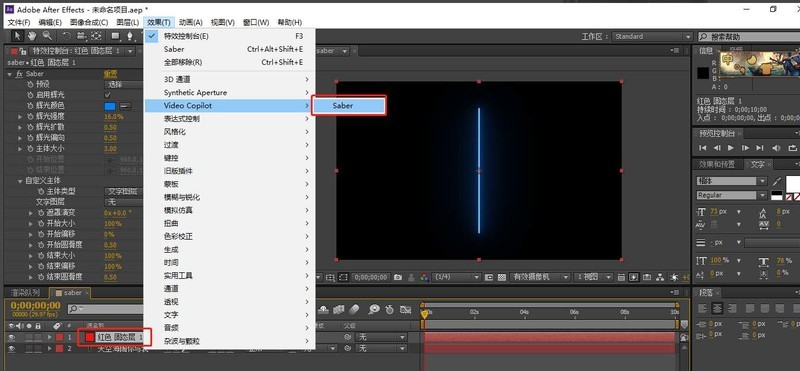
4.在自定义主体里,主题类型选择文字图层,文字图层选择刚刚输入文字的图层。
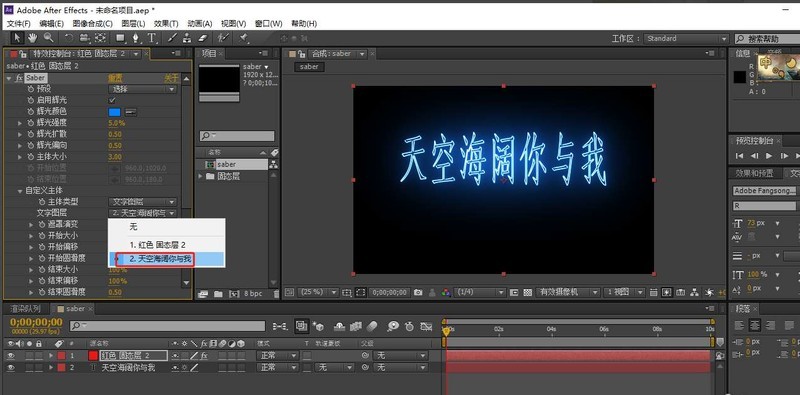
5.可以看到文字已经有效果了,预设里有多种效果可以选择,参数根据自身需求随意调整哈。
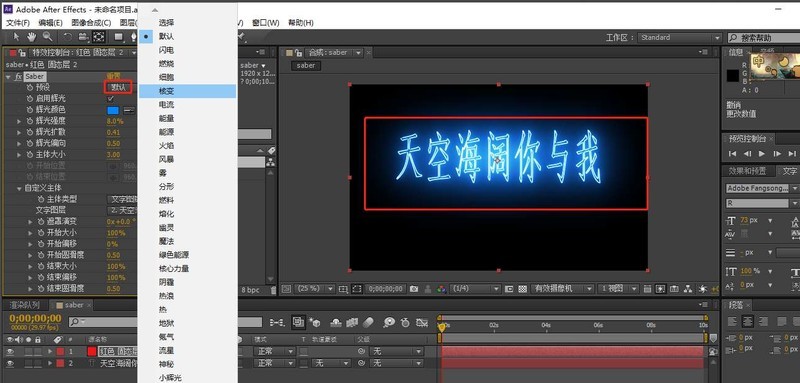
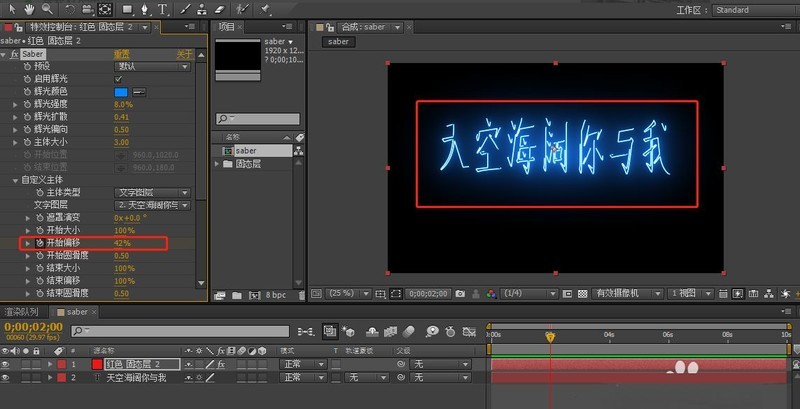
6.还可以添加关键帧做动画效果
2.90MB / 2026-08-12
35.38MB / 2026-08-12
3.50MB / 2026-08-12
51KB / 2026-08-12
103.94MB / 2026-08-12
91.18MB / 2026-08-12
18.72MB
2026-08-07
9.86MB
2026-08-10
4.88MB
2026-08-10
43.33MB
2026-08-07
63.92MB
2026-08-10
19.57MB
2026-08-07
42.78MB / 2026-06-22
84.55MB / 2026-03-23
248.80MB / 2026-02-07
2.79MB / 2026-07-23
25.97MB / 2026-04-29
1.90MB / 2026-05-07
210.99MB / 2026-07-13
京ICP备14006952号-1 京B2-20201630 京网文(2019)3652-335号 沪公网安备 31011202006753号违法和不良信息举报/未成年人举报:legal@3dmgame.com
CopyRight©2003-2018 违法和不良信息举报(021-54473036)400-105-5185 All Right Reserved