
- WinRAR怎么设置中文 01-26 15:07
- WinRAR压缩软件怎么创建压缩包 01-08 17:59
- WinRAR压缩软件如何选定一组文件 01-08 17:51
- WinRAR压缩软件怎么恢复文件关联 01-08 17:49
- WinRAR压缩软件怎么收藏文件夹 01-08 17:44
- WinRAR压缩软件怎么关联ISO文件 01-08 17:43
- WinRAR压缩软件如何创建配置文件 01-08 17:40
- WinRAR压缩软件怎么禁止修改压缩文件 01-08 17:03
WinRAR压缩软件中,很多小伙伴想要取消合并卷内容,但是不知道具体取消步骤。下面为大家带来详细的教程分享,快一起来看看吧!
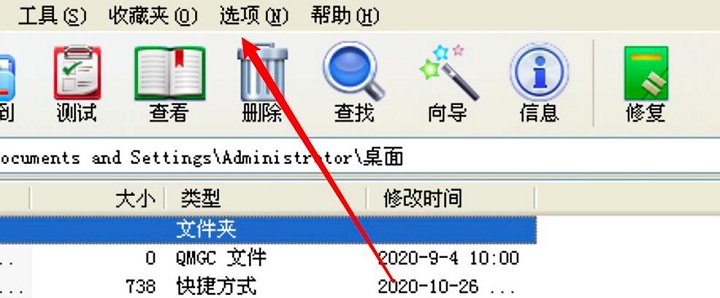
1、打开软件,点击上方菜单栏中的"选项"。
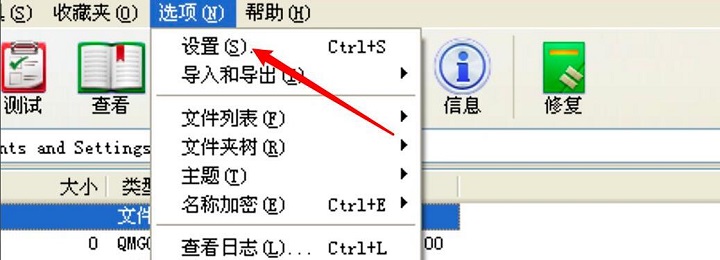
2、接着点击下拉列表中的"设置"。
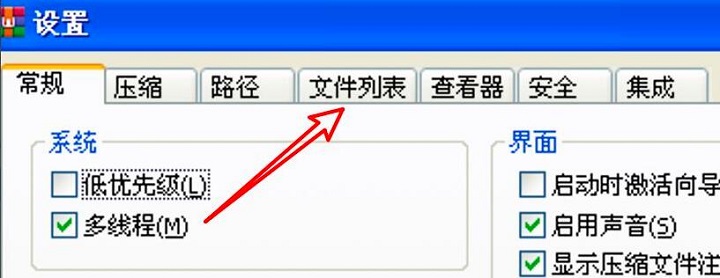
3、进入新窗口后,切换到顶部的"文件列表"选项卡中。
4、然后找到其中的"合并卷内容",将其取消勾选。
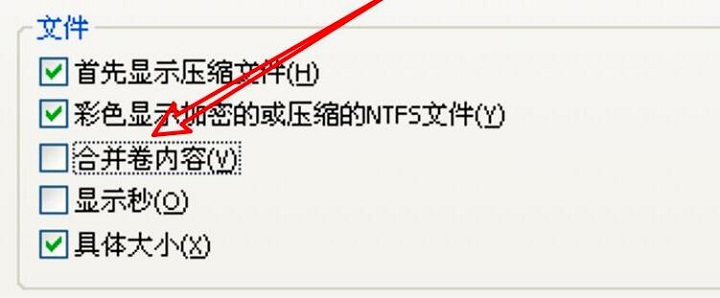
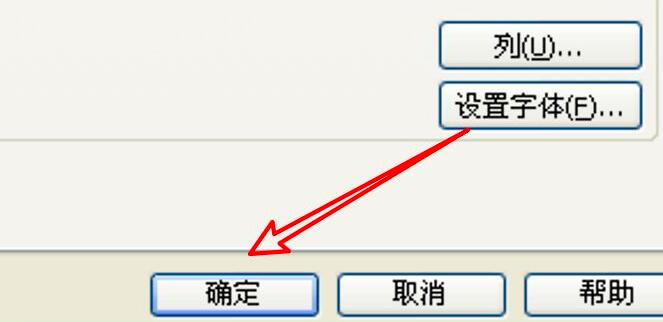
5、最后点击确定保存即可。
86.82MB / 2026-08-07
231.43MB / 2026-08-07
2.47MB / 2026-08-07
13.60MB / 2026-08-07
43.23MB / 2026-08-07
128.51MB / 2026-08-07
6.93MB
2026-08-05
34.09MB
2026-08-07
0.55MB
2026-08-05
28.82MB
2026-08-07
108.34MB
2026-08-05
153KB
2026-08-05
42.78MB / 2026-06-22
84.55MB / 2026-03-23
248.80MB / 2026-02-07
2.79MB / 2026-07-23
25.97MB / 2026-04-29
1.90MB / 2026-05-07
210.99MB / 2026-07-13
京ICP备14006952号-1 京B2-20201630 京网文(2019)3652-335号 沪公网安备 31011202006753号违法和不良信息举报/未成年人举报:legal@3dmgame.com
CopyRight©2003-2018 违法和不良信息举报(021-54473036)400-105-5185 All Right Reserved