
- 迅雷极速版怎么取消新建页面不显示主界面 01-08 10:03
- 迅雷极速版怎么关闭UPnP支持 01-08 09:28
- 迅雷极速版如何允许连接DHT网络 01-08 09:20
- 迅雷极速版如何设置启动后自动开始未完成任务 01-07 18:07
- 迅雷极速版如何设置任务下载完成后显示提示窗口 01-07 18:06
- 迅雷极速版如何关闭数据压缩 01-07 18:05
- 迅雷极速版怎么开启下载加速功能 01-07 18:04
- 迅雷极速版如何更改背景展示最大速度 01-07 17:56
迅雷极速版软件中,我们是可以直接设置磁盘缓存最小缓存的。本文为大家带来关于迅雷极速版设置磁盘缓存最小缓存的方法教程分享,快一起来看看吧!
1、进入软件,点击右上角的倒三角按钮。
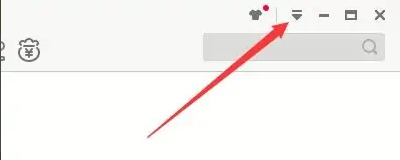
2、接着点击下拉列表中的"系统设置"选项。
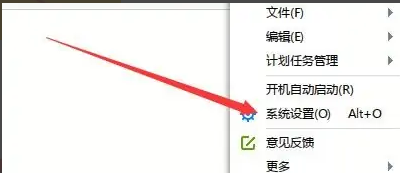
3、进入新界面后,点击左侧菜单栏中的"高级设置"。
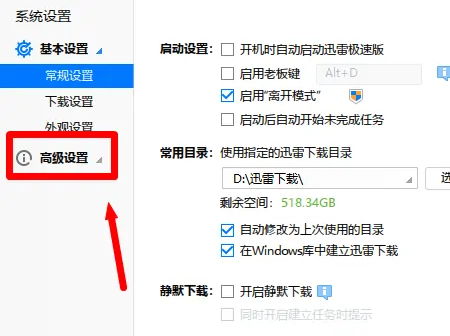
4、接着点击其中的"任务默认属性"选项。
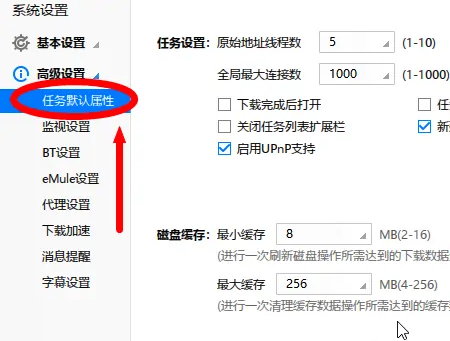
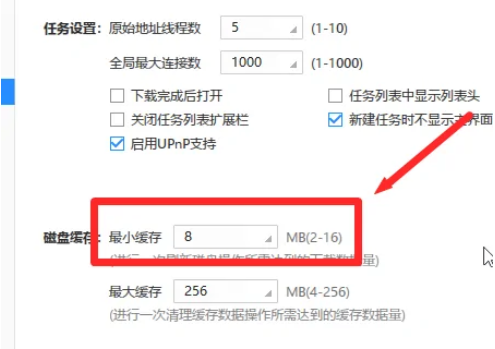
5、找到右侧"磁盘缓存"中的"最小缓存",根据个人需求设置合适的数值大小。
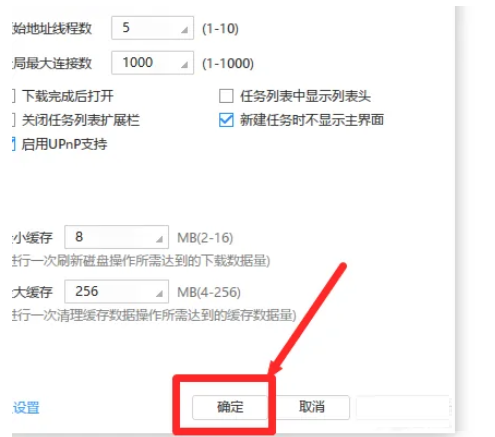
6、最后点击确定保存即可。
452.27MB / 2026-08-07
0.78MB / 2026-08-07
47.95MB / 2026-08-07
16.38MB / 2026-08-07
1.05MB / 2026-08-07
86.39MB / 2026-08-07
6.93MB
2026-08-05
34.09MB
2026-08-07
0.55MB
2026-08-05
28.82MB
2026-08-07
108.34MB
2026-08-05
153KB
2026-08-05
42.78MB / 2026-06-22
84.55MB / 2026-03-23
248.80MB / 2026-02-07
2.79MB / 2026-07-23
25.97MB / 2026-04-29
1.90MB / 2026-05-07
210.99MB / 2026-07-13
京ICP备14006952号-1 京B2-20201630 京网文(2019)3652-335号 沪公网安备 31011202006753号违法和不良信息举报/未成年人举报:legal@3dmgame.com
CopyRight©2003-2018 违法和不良信息举报(021-54473036)400-105-5185 All Right Reserved