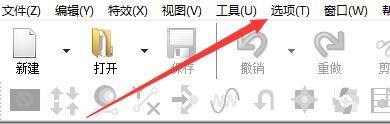




- GoldWave怎么设置按住Ctrl键开始播放 01-02 08:33
- GoldWave怎么启用自动瓷砖声音窗口布局 12-30 09:35
- goldwave怎么开启颜色添加渐变 12-29 18:06
- goldwave怎么清除最近的文件列表 12-29 18:04
- goldwave怎么启用延迟录制计时器 12-29 17:33
- goldwave怎么使用透明色重叠所有通道 12-29 16:53
- GoldWave怎么自动将未选择部分设置为较深颜色 12-29 16:50
- GoldWave怎么开启有界循环记录模式 12-29 16:39