- Uplay怎么更改账户头像 12-15 14:18
- Uplay在哪设置限制下载速度 12-15 14:05
- Uplay中怎么领大革命 06-16 11:50
- Uplay无法启动游戏怎么办 06-16 11:44
- Uplay密码忘了怎么办 06-16 11:42
- Uplay怎样恢复云端存档 06-16 11:40
- Uplay如何领取刺客信条 06-16 11:37
- Uplay如何关闭两步验证 06-16 11:35
Uplay软件是一款专门为游戏玩家打造的游戏服务的平台,很多小伙伴对于如何更改游戏截图文件夹,还不是很了解。这里为大家带来详细的教程分享,快一起来看看吧!
1、打开软件,点击左上角的三条横线图标。
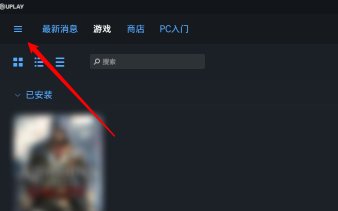
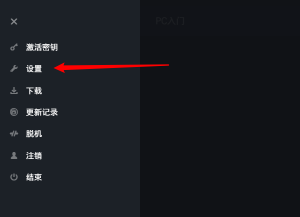
2、接着点击下方选项列表中的"设置"。
3、进入新界面后,点击左侧菜单栏中的"通知"选项。
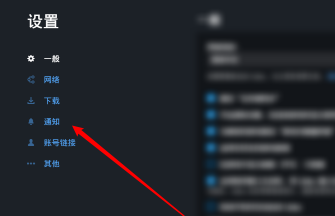
4、然后找到右侧中的"屏幕截取画面位置",点击"更改"按钮。
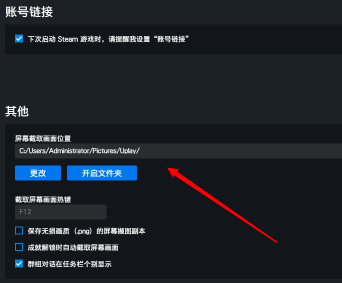
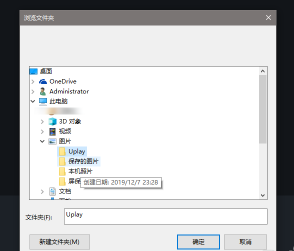
5、最后在打开的窗口中选择需要更改的文件夹就可以了。
12.96MB / 2026-09-23
80.61MB / 2026-09-23
131.52MB / 2026-09-23
196.93MB / 2026-09-23
7.03MB / 2026-09-23
5.03MB / 2026-09-23
42.78MB / 2026-06-22
84.55MB / 2026-03-23
248.80MB / 2026-09-08
2.79MB / 2026-07-23
25.97MB / 2026-04-29
1.90MB / 2026-05-07
210.99MB / 2026-09-08
京ICP备14006952号-1 京B2-20201630 京网文(2019)3652-335号 沪公网安备 31011202006753号违法和不良信息举报/未成年人举报:legal@3dmgame.com
CopyRight©2003-2018 违法和不良信息举报(021-54473036)400-105-5185 All Right Reserved