
- ps怎么关闭快捷键提交文本 12-25 10:08
- ps怎么更换暂存盘 12-19 14:29
- ps怎么启用CC 3D动画 12-19 14:19
- ps如何设置色阶 12-09 11:30
- ps如何导入字体 12-01 17:50
- ps如何新建图层 10-27 15:55
- ps怎么使用风滤镜 10-27 15:51
- ps图层怎么转换成PNG图片 10-16 11:40
photoshop软件是一款非常专业的修图P图的工具,工具齐全。下面为大家带来关于ps暂存盘已满的解决方法教程分享,不知道如何解决的小伙伴快一起来看看吧!
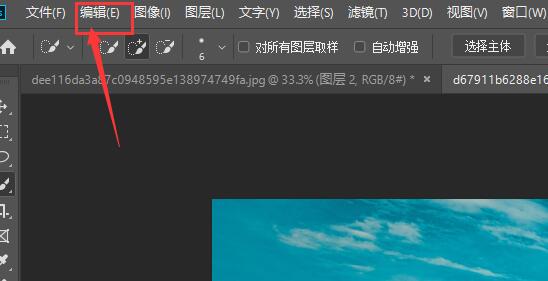
1、双击进入软件,点击上方菜单栏中的"编辑"选项。
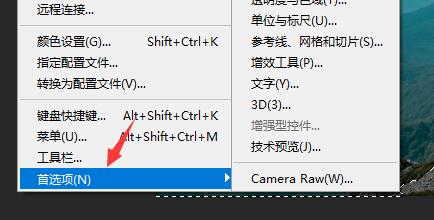
2、接着点击下方选项列表中的"首选项"。
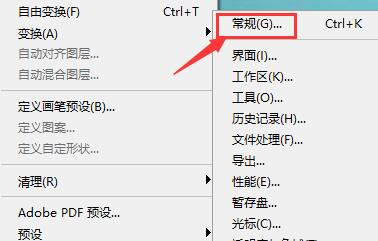
3、再点击其中的"常规"选项。
4、在打开的窗口界面中,点击左侧中的"暂存盘"选项。
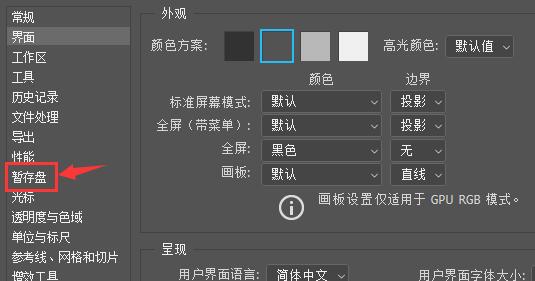
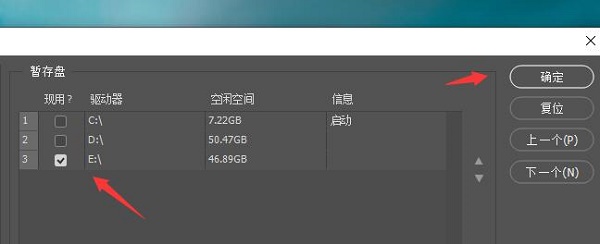
5、然后将暂存盘修改为存储空间充足的磁盘,最后点击确定保存就可以了。
41.62MB / 2026-07-10
8.74MB / 2026-07-10
47.67MB / 2026-07-10
1.60MB / 2026-07-10
268.39MB / 2026-07-10
30.25MB / 2026-07-10
10.70MB
2026-07-06
36.53MB
2026-07-07
148.30MB
2026-07-06
153KB
2026-07-07
52.87MB
2026-07-06
1.70MB
2026-07-08
42.78MB / 2026-06-22
84.55MB / 2026-03-23
248.80MB / 2026-02-07
2.79MB / 2025-10-16
25.97MB / 2026-04-29
1.90MB / 2026-05-07
210.99MB / 2025-06-09
京ICP备14006952号-1 京B2-20201630 京网文(2019)3652-335号 沪公网安备 31011202006753号违法和不良信息举报/未成年人举报:legal@3dmgame.com
CopyRight©2003-2018 违法和不良信息举报(021-54473036)400-105-5185 All Right Reserved








