- 腾讯电脑管家如何关闭开机垃圾清理 12-11 17:01
- 腾讯电脑管家如何查看版本 12-11 10:18
- 腾讯电脑管家如何设置防护级别 12-11 10:11
- 腾讯电脑管家怎么打开节能模式 12-11 10:05
- 腾讯电脑管家如何开启U盘保护 12-11 10:04
- 腾讯电脑管家如何修改QQ密码 12-11 09:37
- 腾讯电脑管家怎么设置自动升级 12-10 14:53
- 腾讯电脑管家怎么开启开机时自动运行 12-10 14:46
腾讯电脑管家软件是大部分小伙伴必备的软件之一,我们是可以直接使用指定位置杀毒的。这里为大家带来关于腾讯电脑管家使用指定位置杀毒的详细教程分享,快一起来看看吧!
1、双击打开软件,点击左侧栏中的"病毒查杀"选项。

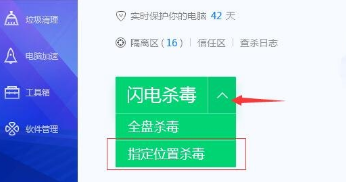
2、接着点击"闪电杀毒"右侧的下拉箭头,选择"指定位置杀毒"选项。
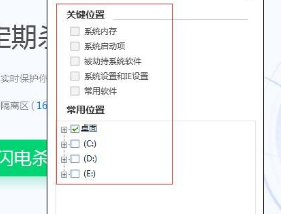
3、在给出的窗口中选择需要查杀的位置。
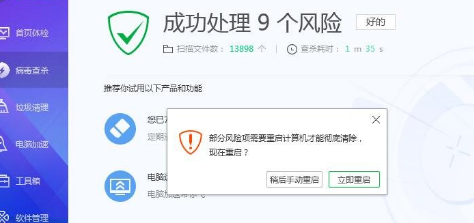
4、扫描完成后,没有问题则可以安心使用。

5、如果扫描到病毒,则点击"立即处理"。

6、最后点击提示窗口中的"立即重启"就可以了。
3.43MB / 2026-09-20
46.51MB / 2026-09-20
4.43MB / 2026-09-18
55.91MB / 2026-09-18
70.66MB / 2026-09-18
5.45MB / 2026-09-17
42.78MB / 2026-06-22
84.55MB / 2026-03-23
248.80MB / 2026-09-08
2.79MB / 2026-07-23
25.97MB / 2026-04-29
1.90MB / 2026-05-07
210.99MB / 2026-09-08
京ICP备14006952号-1 京B2-20201630 京网文(2019)3652-335号 沪公网安备 31011202006753号违法和不良信息举报/未成年人举报:legal@3dmgame.com
CopyRight©2003-2018 违法和不良信息举报(021-54473036)400-105-5185 All Right Reserved