- EveryThing怎么改变字体 12-09 18:00
- 草图大师快捷键有哪些 09-22 18:22
- sketchup草图大师如何给直线进行等分 09-22 18:20
- sketchup草图大师怎么显示沙箱 09-22 18:16
- 草图大师怎么设置阴影 09-22 18:14
- 草图大师怎么导出图片 09-22 18:05
- 草图大师出现卡顿现象怎么解决 09-22 18:03
- 怎样在scratch中创建会变色的小猫 09-22 17:56
Everything 软件是一款专业的文件搜索的工具,一些用户对于如何设置排除文件夹,还不是很清楚。这里为大家带来详细的教程分享,想了解的小伙伴快一起来看看吧!
第一步
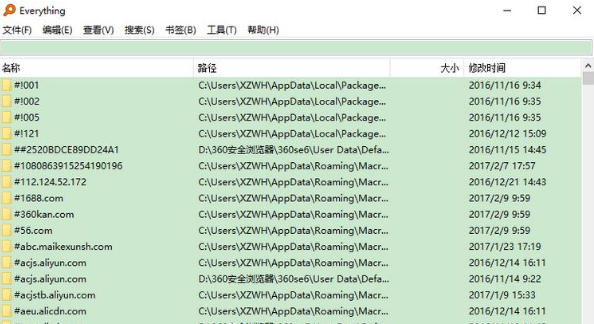
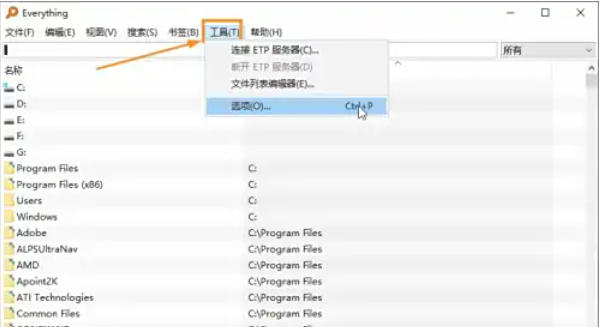
启动Everything软件,在主界面顶部菜单栏点击 【工具】。
第二步
在下拉菜单中选择 【选项】(或按快捷键 Ctrl+P),打开设置窗口。
第三步
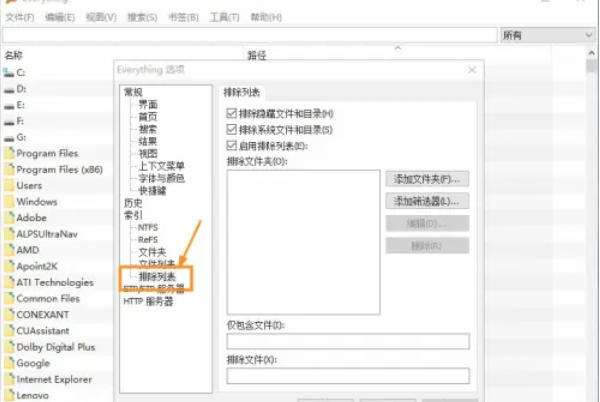
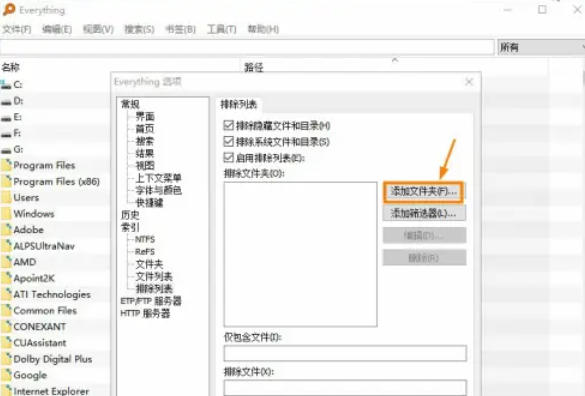
在左侧导航栏中,找到并点击 【排除列表】 选项(通常在列表中部)。或直接在搜索框输入排除列表快速定位(部分版本支持)。
第四步
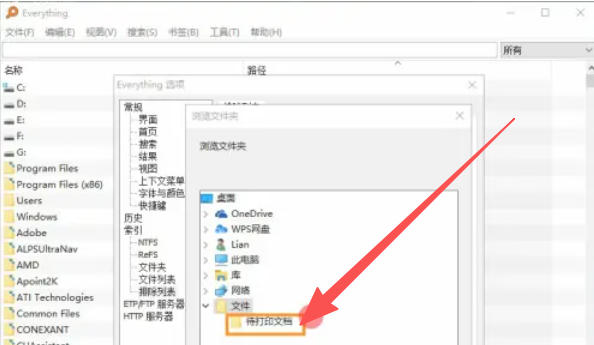
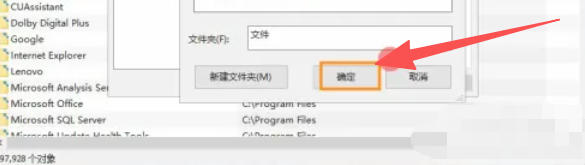
在右侧排除列表页面,点击 【添加文件夹】 按钮。在弹出的浏览窗口中,导航到需要排除的文件夹(如临时文件目录、系统盘等)。选中文件夹后,点击 【确定】 确认选择。
第五步
添加后,文件夹路径会显示在排除列表中。确保排除类型为 【文件夹】(默认选项),而非文件或通配符。
第六步
点击 【确定】 或 【应用】 保存配置,Everything会立即生效,不再索引该文件夹内容。
42.78MB / 2026-06-22
84.55MB / 2026-03-23
248.80MB / 2026-09-08
2.79MB / 2026-07-23
25.97MB / 2026-04-29
1.90MB / 2026-05-07
210.99MB / 2026-09-08
京ICP备14006952号-1 京B2-20201630 京网文(2019)3652-335号 沪公网安备 31011202006753号违法和不良信息举报/未成年人举报:legal@3dmgame.com
CopyRight©2003-2018 违法和不良信息举报(021-54473036)400-105-5185 All Right Reserved