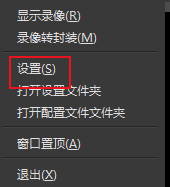
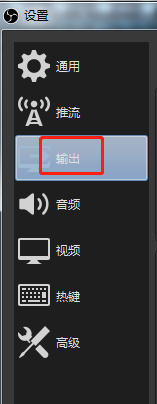
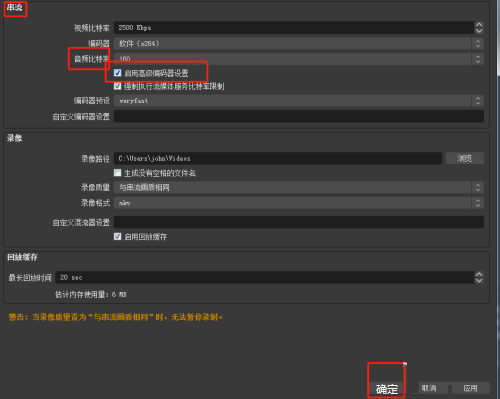

- OBS Studio如何开启回放缓存功能 12-10 18:01
- OBS Studio如何自定义快捷键 12-09 18:05
- OBS Studio如何新增音频输入源 12-09 18:04
- OBS Studio如何设置双击时切换到场景 12-09 18:03
- OBS Studio怎么设置输出模式 12-09 18:01
- OBS Studio视频如何禁用Aero功能 12-09 17:59
- OBS Studio如何更改推流 12-09 17:43
- OBS Studio怎么设置繁体字 12-09 17:40