

- Bartender如何连接Access打印 02-13 16:41
- bartender怎么设置自增列 02-13 15:40
- BarTender怎么设置对象组合 02-13 10:25
- BarTender如何添加自动时间 02-13 10:19
- Bartender怎么设置数字序列化自增 02-13 09:43
- BarTender如何制作食品标签 02-13 09:17
- BarTender怎么处理图片 02-13 09:10
- BarTender如何制作食品标签 02-12 18:25
BarTender如何使用序列化批量打印呢?下面就为大家带来详细的使用教程分享,还不知道如何使用的小伙伴,本文为大家带来详细的步骤分享,快一起来看看吧!
新建一个空白的模板后,点击条形码工具,选择一个条形码放置到模板上。双击条形码,更改数据源,把Excel表格的数据导入到BarTender中。选择文本工具,键入数字1,
给条形码进行序列化设置。选择左下角的数据源,在对象值里双击文本。选择数据类型,把文本类型改成数字。
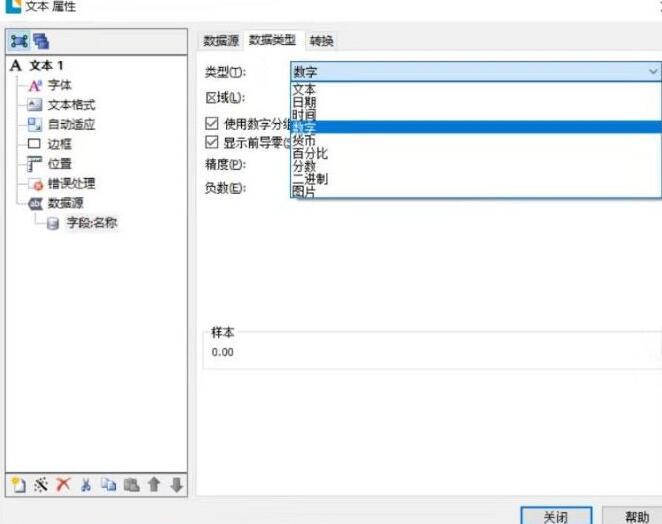
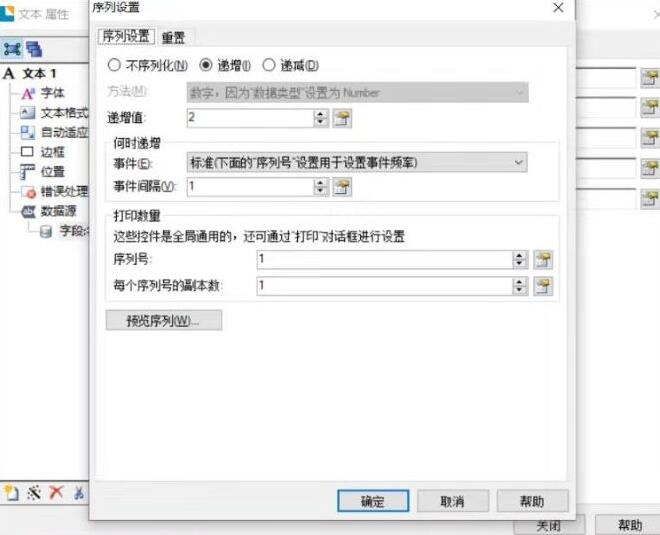
点击右边的转换。选择序列设置。在“不序列化”“递增”“递减”中选择递增。在递增值依旧选择1,这表示每过一个条形码,它的编号就会大1。相当于给一组条形码设置了一连串的编号。
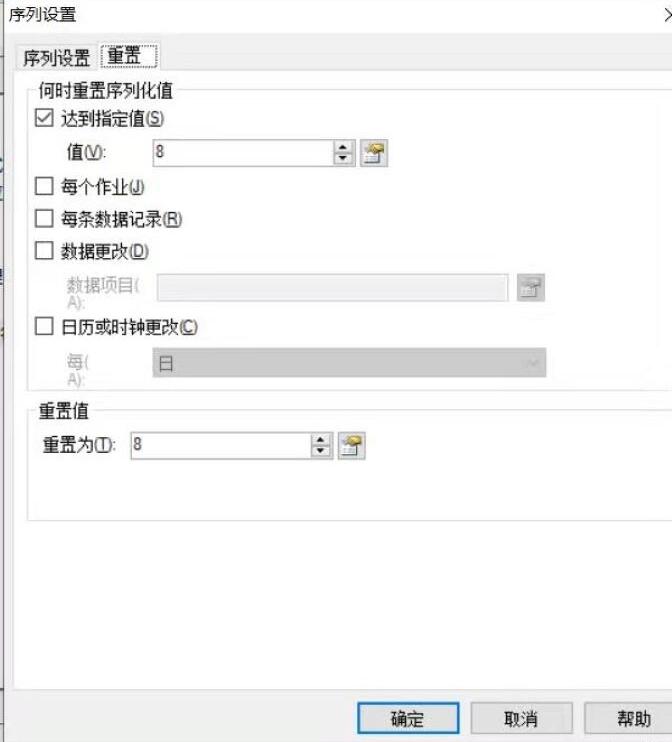
序列化设置完成后,接下来就要实现BarTender序列化循环打印了。还是在序列设置中,切换到“重置”选项卡。勾选达到指定值,因为在页面设置中,一张A4纸大概能打8张条形码的样子,所以把值设为8,这表示当条形码的编号到达8时,就会重置。然后在下面的重置为选择1,表示最后将编号重置为1。这时候就可以开始批量打印。
到这,序列的设置基本完成了。然后点击打印,选择预览看效果。
到这八张条形码就从1——8排列出来了。也就是开始打印的时候会从1开始打印,到第八张之后就会返回第一张重新打印。
102.08MB / 2026-06-24
26.02MB / 2026-06-24
50.08MB / 2026-06-24
349.51MB / 2026-06-23
331.87MB / 2026-06-23
27.57MB / 2026-06-22
25.97MB
2026-06-18
4.88MB
2026-06-22
37.46MB
2026-06-22
6.80MB
2026-06-22
48.69MB
2026-06-18
43.65MB
2026-06-22
42.78MB / 2026-06-22
84.55MB / 2026-03-23
248.80MB / 2026-02-07
2.79MB / 2025-10-16
25.97MB / 2026-04-29
1.90MB / 2026-05-07
210.99MB / 2025-06-09
京ICP备14006952号-1 京B2-20201630 京网文(2019)3652-335号 沪公网安备 31011202006753号违法和不良信息举报/未成年人举报:legal@3dmgame.com
CopyRight©2003-2018 违法和不良信息举报(021-54473036)400-105-5185 All Right Reserved








