
- Bartender如何连接Access打印 02-13 16:41
- bartender怎么设置自增列 02-13 15:40
- BarTender怎么设置对象组合 02-13 10:25
- BarTender如何添加自动时间 02-13 10:19
- Bartender怎么设置数字序列化自增 02-13 09:43
- BarTender如何制作食品标签 02-13 09:17
- BarTender如何制作食品标签 02-12 18:25
- BarTender如何更改条形码的密度 02-12 18:02
BarTender软件中,我们是可以直接处理图片的,很多小伙伴对于具体的操作步骤还不是很清楚。本文为大家带来详细的教程分享,希望可以帮助到大家!
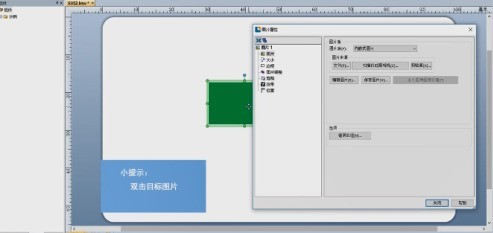
在BarTender中打开目标图片,双击目标图片。
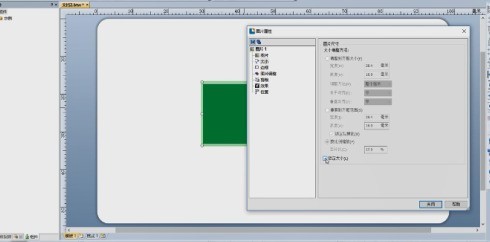
点击“大小”,修改图片尺寸,选择按比例缩放,修改百分比,勾选“锁定大小”。
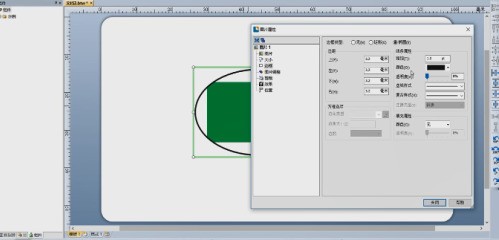
点击“边框”,选择边框类型,可调整边距及线条属性,点击“图片调整”,对其进行颜色调节及模糊和锐化。
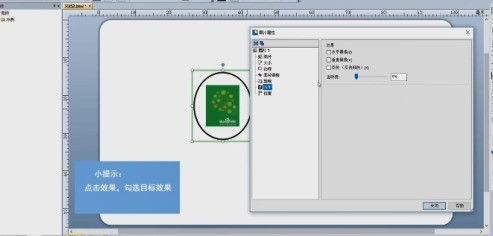
点击“剪裁”,选择目标区域,点击“效果”,勾选“目标效果”。
点击“位置”调整图片位置,勾选“锁定对象”,点击“关闭”。
163.66MB / 2026-09-24
199.16MB / 2026-09-24
2.58MB / 2026-09-24
201.14MB / 2026-09-24
144.17MB / 2026-09-24
291.30MB / 2026-09-23
8.68MB
2026-09-22
22.71MB
2026-09-23
0.81MB
2026-09-23
1.26MB
2026-09-23
136.76MB
2026-09-23
144.17MB
2026-09-24
42.78MB / 2026-06-22
84.55MB / 2026-03-23
248.80MB / 2026-09-08
2.79MB / 2026-07-23
25.97MB / 2026-04-29
1.90MB / 2026-05-07
210.99MB / 2026-09-08
京ICP备14006952号-1 京B2-20201630 京网文(2019)3652-335号 沪公网安备 31011202006753号违法和不良信息举报/未成年人举报:legal@3dmgame.com
CopyRight©2003-2018 违法和不良信息举报(021-54473036)400-105-5185 All Right Reserved