- Bartender如何连接Access打印 02-13 16:41
- bartender怎么设置自增列 02-13 15:40
- BarTender怎么设置对象组合 02-13 10:25
- BarTender如何添加自动时间 02-13 10:19
- Bartender怎么设置数字序列化自增 02-13 09:43
- BarTender如何制作食品标签 02-13 09:17
- BarTender怎么处理图片 02-13 09:10
- BarTender如何制作食品标签 02-12 18:25
BarTender软件是很多用户喜欢使用的工具,我们是可以直接设置多个变量的,操作步骤非常的简单。本文为大家带来关于设置多个变量的详细步骤分享,快一起来看看吧!
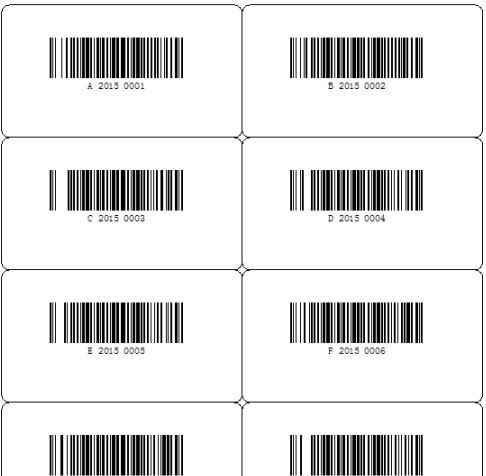
1、首先,创建条码:A 2015 0001,A和0001分别都需要序列化;
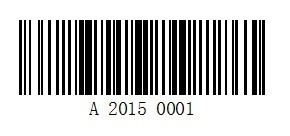
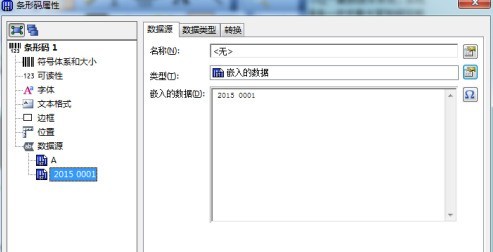
2、对A和0001这两个局部段数据分别单独来进行变量设置,而不是对A 2015 0001(也就是整体)进行变量设置,我们只需要把A和 2015 0001变成2个数据源来分开设置就OK了;若是BarTender条码设置3个变量,方法同理;
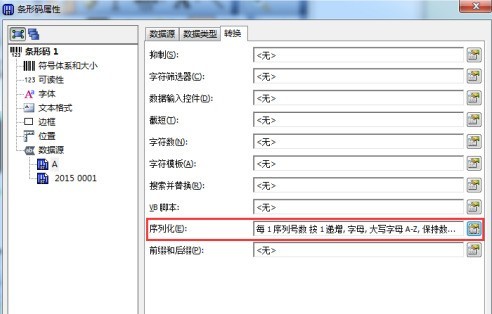
3、然后,对A数据源进行“序列化”设置,在“转换”选项中点击“序列化”后面的按钮,打开“序列设置”对话框,完成如下图的设置; 2015 0001也同样进行序列化设置;(若是有特殊字符,如本例中的空格,需要注意不要遗漏。)
4、这样,查看打印预览,你就可以清晰的看到BarTender条码设置2个变量产生出来的变化,进而可以批量打印BarTender条码标签了。
13.19MB / 2026-08-05
388.42MB / 2026-08-05
11.64MB / 2026-08-05
86.51MB / 2026-08-05
8.42MB / 2026-08-05
302.51MB / 2026-08-05
1.44MB
2026-08-03
1.26MB
2026-08-03
139.50MB
2026-08-03
0.60MB
2026-08-03
1.92MB
2026-08-03
0.57MB
2026-08-03
42.78MB / 2026-06-22
84.55MB / 2026-03-23
248.80MB / 2026-02-07
2.79MB / 2026-07-23
25.97MB / 2026-04-29
1.90MB / 2026-05-07
210.99MB / 2026-07-13
京ICP备14006952号-1 京B2-20201630 京网文(2019)3652-335号 沪公网安备 31011202006753号违法和不良信息举报/未成年人举报:legal@3dmgame.com
CopyRight©2003-2018 违法和不良信息举报(021-54473036)400-105-5185 All Right Reserved