- Bartender如何连接Access打印 02-13 16:41
- bartender怎么设置自增列 02-13 15:40
- BarTender怎么设置对象组合 02-13 10:25
- BarTender如何添加自动时间 02-13 10:19
- Bartender怎么设置数字序列化自增 02-13 09:43
- BarTender如何制作食品标签 02-13 09:17
- BarTender怎么处理图片 02-13 09:10
- BarTender如何制作食品标签 02-12 18:25
BarTender软件中,我们是可以直接自定义工具栏的,不知道如何布置的小伙伴,这里为大家带来详细的教程分享,快一起来看看下面的详细介绍吧!
要隐藏工具栏,请从“查看”菜单中选择工具栏,选择所需工具栏旁边的复选框以将其隐藏;
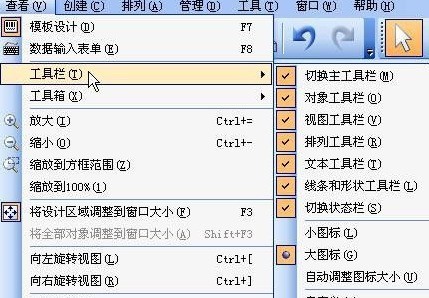
或者,您可以打开BarTender工具栏上的上下文菜单,然后从工具栏上下文菜单中取消选择它。
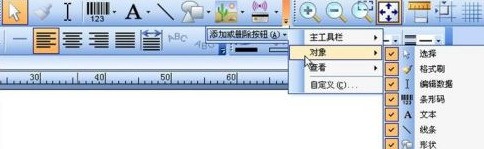
BarTender主工具栏、对象工具栏、查看工具栏、文本工具栏和线条和形状工具栏最初显示在主菜单栏的正下方,排列工具栏沿屏幕右侧显示,而状态栏沿屏幕底部显示;除了状态栏之外,所有工具栏都可以使用以下其中一种技术进行重新定位:
将其拖动到 BarTender 应用程序窗口的任何一侧;
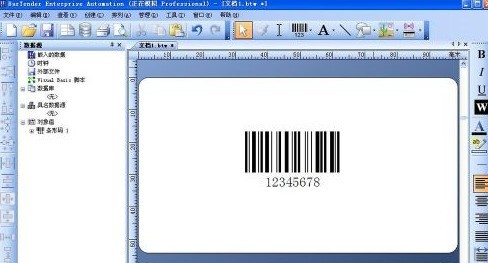
将其向上/向下拖动,或拖动到其中一个现有工具栏的一侧;
将其拖到计算机屏幕的任意位置,使其成为浮动工具栏。
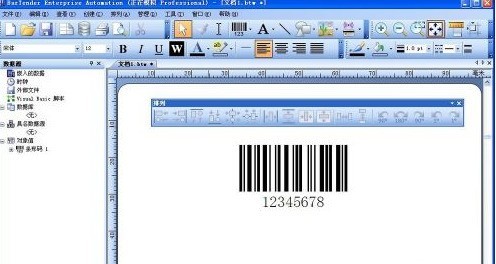
通过“查看”菜单中选择工具栏,从中选择您所需的图标大小,即可调整工具栏图标的大小。 可用的选项包括“小图标”、“大图标”和“自动调整大小的图标”,它们将根据BarTender 应用程序窗口的尺寸来确定图标的大小。
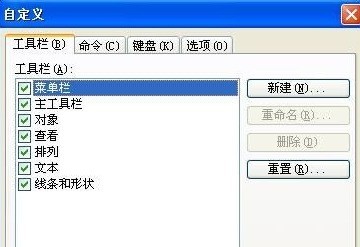
点击“查看”菜单>工具栏>自定义,在弹出的“自定义”对话框中提供了更高级的工具栏自定义选项。
22.08MB / 2026-08-06
1.07MB / 2026-08-06
293.40MB / 2026-08-06
154.10MB / 2026-08-06
19.63MB / 2026-08-06
87.02MB / 2026-08-06
42.78MB / 2026-06-22
84.55MB / 2026-03-23
248.80MB / 2026-02-07
2.79MB / 2026-07-23
25.97MB / 2026-04-29
1.90MB / 2026-05-07
210.99MB / 2026-07-13
京ICP备14006952号-1 京B2-20201630 京网文(2019)3652-335号 沪公网安备 31011202006753号违法和不良信息举报/未成年人举报:legal@3dmgame.com
CopyRight©2003-2018 违法和不良信息举报(021-54473036)400-105-5185 All Right Reserved